Súhrn
Cieľom funkcií prehliadača Microsoft Edge je sprístupniť web a urobiť ho prístupnejším a inkluzívnejším pre každého. Režim čítania umožňuje používateľom vstúpiť do sústredenej oblasti na čítanie odstránením rozptyľovania z podporovaných webových stránok pomocou užitočných nástrojov, ako sú Čítať nahlas, Preložiť, Zhrnúť a Copilot, a to všetko na jednom jednoduchom mieste. Tento článok vysvetľuje, ako povoliť režim čítania, používať čítanie nahlas, prekladať webové stránky a získať prístup k mnohým ďalším funkciám režimu čítania v prehliadači Microsoft Edge.
Režim čítania v prehliadači Microsoft Edge zjednodušuje rozloženie webových stránok, odstraňuje prehľadnosť a pomáha prispôsobiť možnosti čítania. V režime čítania je tiež mnoho úžasných nástrojov na učenie a zjednodušenie ovládania, ktoré vám pomôžu zlepšiť čítanie s porozumením a zlepšiť učenie.
Obsah tohto článku:
Zapnutie režimu čítania
Prechod do režimu čítania zjednoduší stránku, na ktorej sa nachádzate, pretože skryje rušivé automaticky otvárané okná a tlačidlá a ponechá vám len dôležité časti: textový a vizuálny obsah. Keď vstúpite do režimu čítania, začnite používať nástroje, ako sú Čítanie nahlas, Preklad a Chat s Copilotom.
Prechod do režimu čítania:
- Vyberte tri bodky (
 ) v pravom hornom rohu panela s nástrojmi >Nastavenia Nastavenia
 >Vzhľad>Panel s nástrojmi.
 - Zapnite režim čítania.
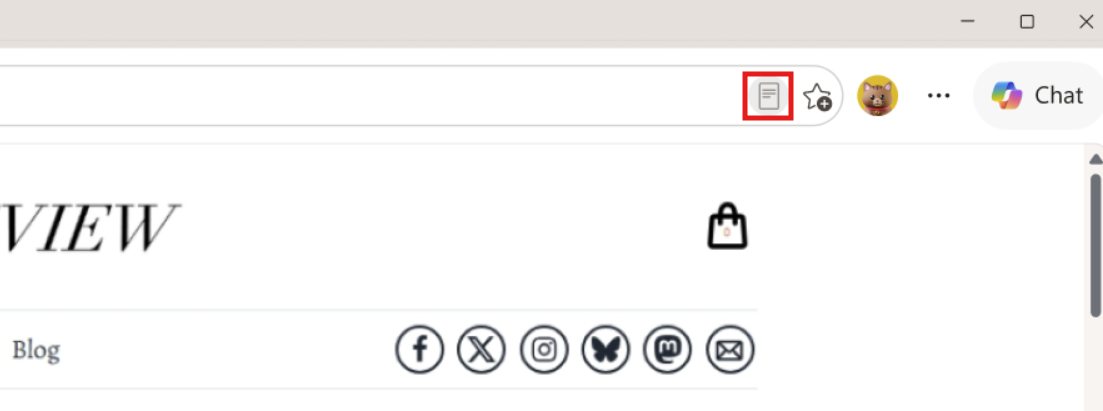
- Po zapnutí sa režim čítania zobrazí na podporovaných stránkach na paneli s adresou.
Tip
Režim čítania na podporovaných webových stránkach môžete spustiť aj stlačením klávesu F9 , alebo ak ho chcete použiť na niektorej časti webovej stránky, vyberte text, kliknite pravým tlačidlom myši a vyberte položku Otvoriť výber v režime čítania.
Funkcie režimu čítania Accessu
Čítanie nahlas
Čítanie nahlas je jednoduchý, no výkonný nástroj, ktorý zvukovo prečíta text webovej stránky. Ak chcete používať používanie rúk bez použitia rúk, zapnite možnosť Čítať nahlas na paneli s nástrojmi režimu čítania a počúvajte obsah vyslovený prirodzene znejúcimi hlasmi. Môžete ovládať prehrávanie, upravovať rýchlosť reči a sledovať čítanie alebo počúvanie. Teraz obsahuje funkciu Copilot, takže môžete tiež klásť otázky a pracovať s obsahom pomocou hlasu. Ak chcete vyskúšať interaktívnu funkciu Čítať nahlas, uistite sa, že máte zapnutý mikrofón a hlasitosť.
Prístup k čítaniu nahlas:
Na paneli s adresou vyberte položku Režim čítania alebo použite klávesovú skratku F9.
Na paneli s nástrojmi režimu čítania vyberte položku Čítať nahlas .
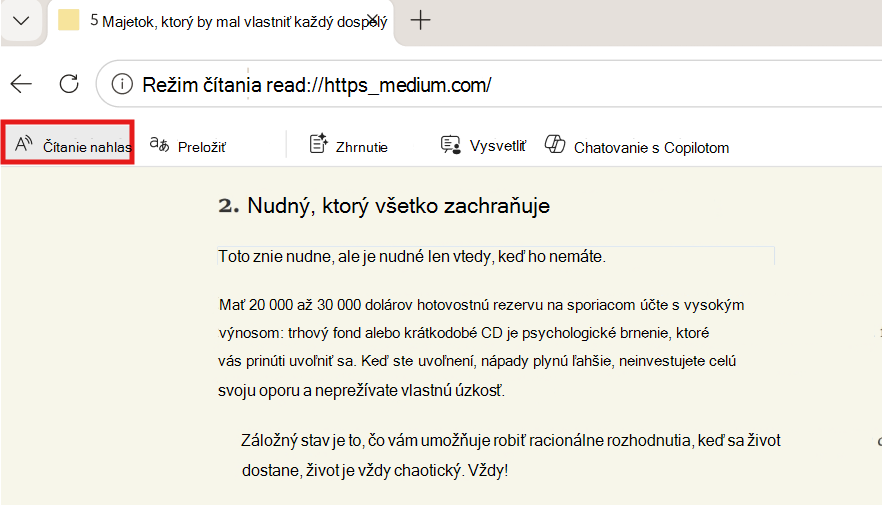
Po spustení čítania nahlas sa v hornej časti stránky zobrazí panel s nástrojmi na páse s nástrojmi. Panel s nástrojmi obsahuje tlačidlá na prehrávanie zvuku, prechod na nasledujúci alebo predchádzajúci odsek a úpravu možností hlasu.
Možnosti hlasu vám umožňujú zmeniť hlas čitateľa a spomaliť alebo zrýchliť tempo čítania.
Ak chcete čítanie ukončiť, vyberte tlačidlo Pozastaviť alebo X a zatvorte čítanie nahlas.
Tip
Ďalším spôsobom, ako získať prístup k funkcii Čítať nahlas, je vybrať tri bodky ( ) v pravom hornom rohu panela s nástrojmi >Ďalšie nástroje>Čítať nahlas.
Preložiť
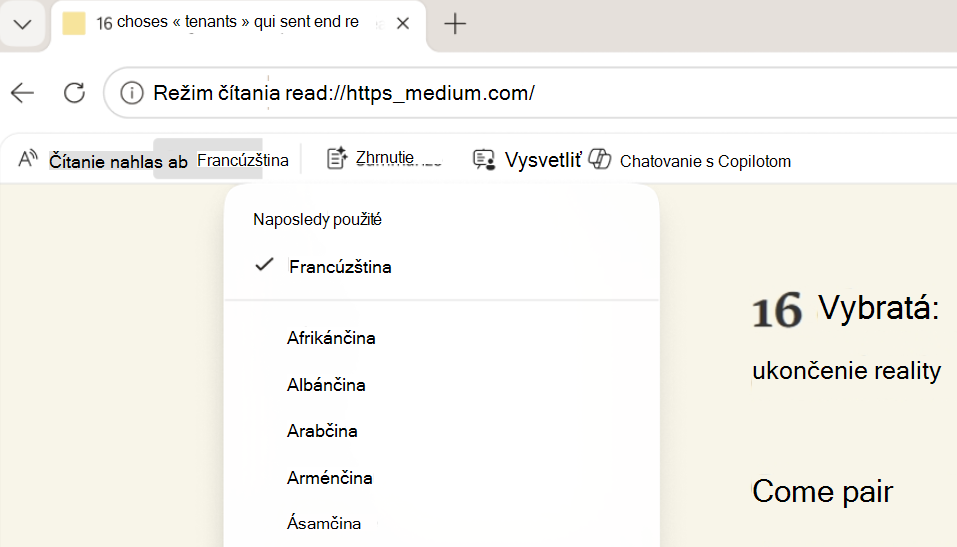
Do iného jazyka môžete preložiť celú webovú stránku. Vyberte položku Preložiť na paneli s nástrojmi režimu čítania a vyberte si jazyk z viac ako 70 možností.
Zhrnutie
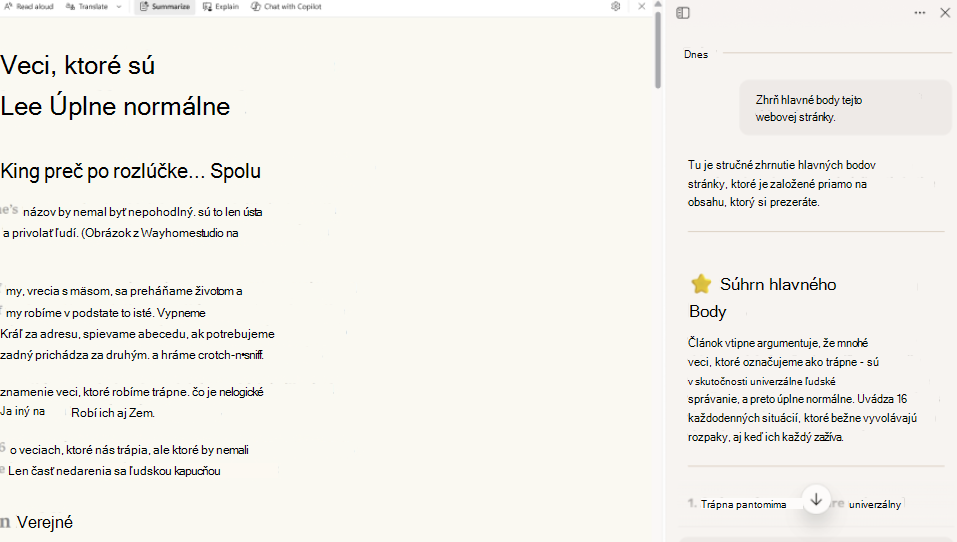
Ak chcete získať súhrn obsahu, na paneli s nástrojmi režimu čítania vyberte položku Sumarizovať a zobrazí sa rýchly prehľad. Copilot sa otvorí na bočnom paneli a vygeneruje stručný súhrn prezeranej webovej stránky alebo podporovaného dokumentu.
Vysvetliť
Ak potrebujete pomoc s porozumením zložitým pojmom, vyberte položku Vysvetliť na paneli s nástrojmi režimu čítania. Copilot sa otvorí na bočnom paneli a rozdelí kľúčové myšlienky na jednoduchší, zrozumiteľnejší jazyk, aby ste sa mohli ďalej učiť a napredovať.
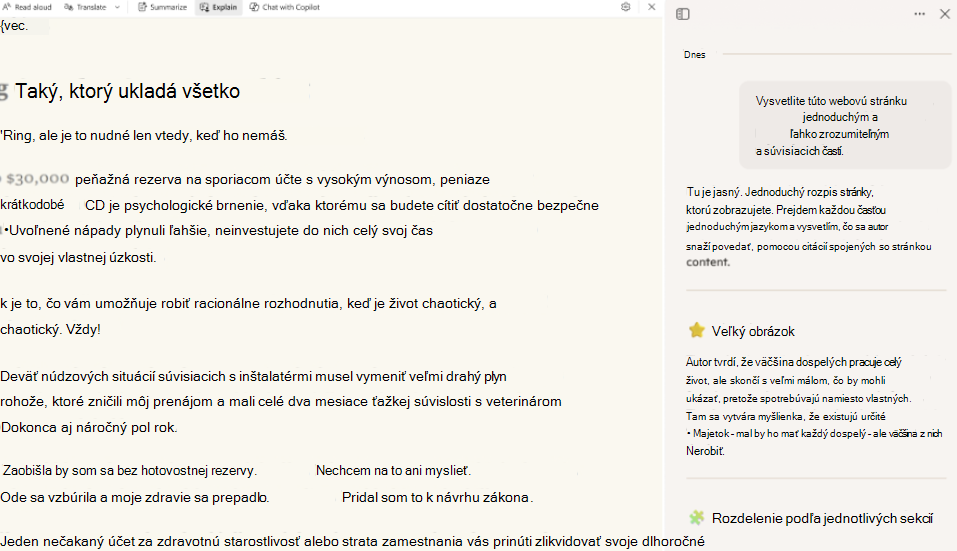
Výberom položky Chat with Copilot môžete tiež začať konverzáciu s Copilotom o tom, čo si prezeráte, priamo v režime čítania.
Prispôsobenie používania režimu čítania
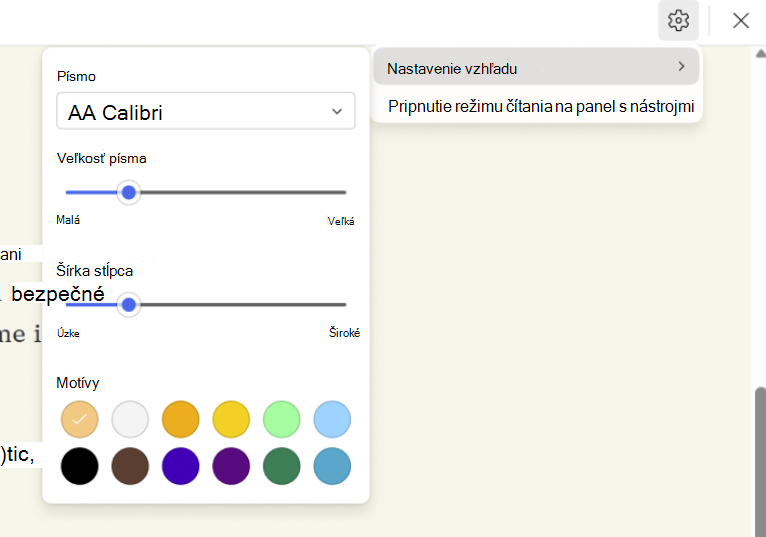
Ak si chcete prispôsobiť režim čítania, vyberte si zo širokej škály možností písma a farieb, ako je napríklad písmo, veľkosť písma a motívy.
Písmo: Vyberte písmo podľa svojho výberu a získajte prispôsobenejší zážitok z čítania.
Veľkosť písma: Posunutím jazdca doprava sa text zväčší; Text zmenšíte posunutím doľava.
Šírka stĺpca: Upravte šírku šírky šírky stĺpcov s textom na stránke.
Motívy: Vyberte si z rôznych motívov stránok a možností farieb, vrátane motívov inšpirovaných Irlen Spectral Filters pre ľudí s Irlenovým syndrómom.
Prispôsobenie režimu čítania:
Na paneli s nástrojmi režimu čítania vyberte ikonu Nastavenie a potom vyberte položku Nastavenie vzhľadu.
Vyberte písmo, upravte veľkosť písma (od malého po veľké), nastavte šírku stĺpca (od úzkeho po široké) a vyberte motív na zmenu pozadia a celkového vzhľadu stránky.