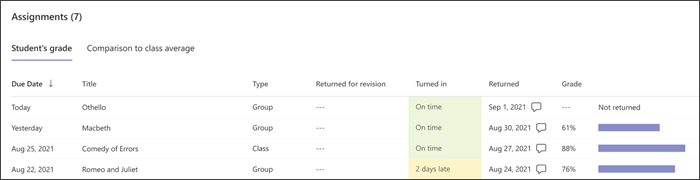
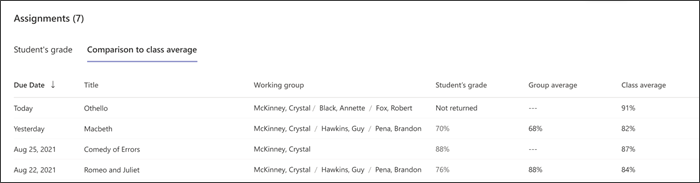
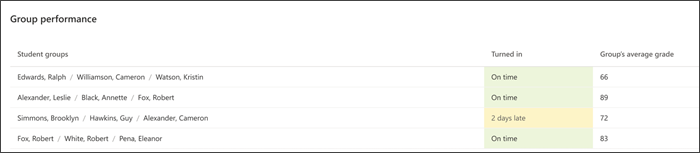
Identifikujte potreby podpory a sledujte vzdelávanie študentov pomocou zobrazení priemeru a distribúcie klasifikácie, stavu priebehu priradených úloh a ďalších informácií v zostave Priradené úlohy a klasifikácie v Insights pre vzdelávacie inštitúcie. Všetky údaje môžu byť usporiadané na úrovni triedy, podľa jednotlivých študentov alebo na základe jednotlivých priradených úloh, čo vám pomôže získať informácie a prispôsobiť svoju stratégiu výučby holistickými pohľadmi na každého študenta.
Vyhľadanie údajov o priradenej úlohe a hodnoteniach:
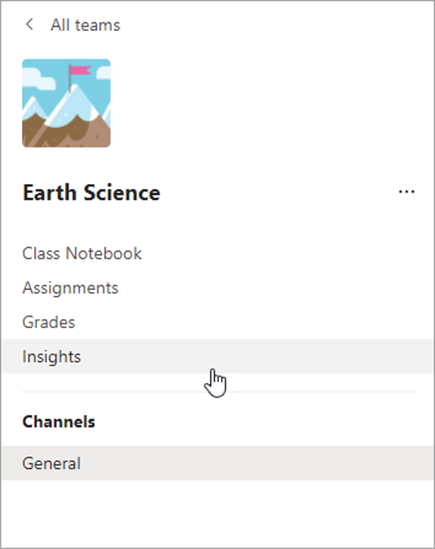
- Prejdite na požadovanú triedu a vyberte kartu Prehľady.
2. Na stránke s prehľadom triedy vyberte zo svojich zostáv položku Assignments (Úlohy ).
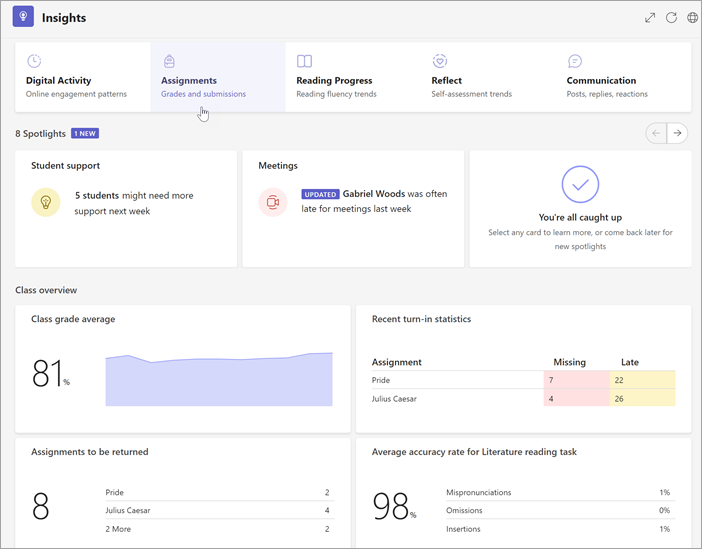
3. Keď zadáte zostavu Priradené úlohy a klasifikácia, automaticky sa zobrazia všetci študenti, všetky priradené úlohy a všetky kategórie.
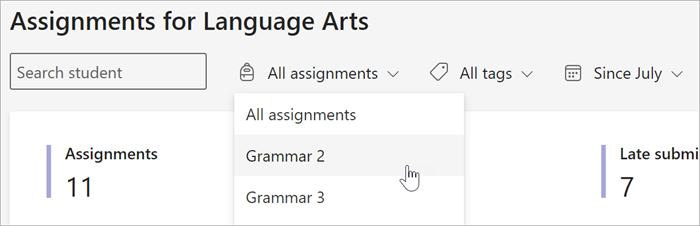
- Výberom rozbaľovacieho zoznamu kalendára môžete spresniť alebo rozšíriť časový rámec.
- Zadajte meno študenta do poľa Hľadať študenta, aby sa spresnilo zobrazenie údajov tak, aby bolo možné zobraziť informácie o konkrétnom študentovi.
- Vyberte položku Všetky priradené úlohy a potom vyberte priradenú úlohu, aby sa spresnilo zobrazenie údajov a zobrazil sa výkon študenta v danej priradenej úlohe.
- Výberom položky Všetky značky otvorte rozbaľovací zoznam všetkých dostupných značiek. Naučte sa vytvárať značky sami pri vytváraní priradenej úlohy.
Pomocou kariet nižšie môžete preskúmať zobrazenia, ktoré sú k dispozícii v zostave Priradené úlohy a hodnotenie.
Priradené úlohy
Panel priradených úloh obsahuje niekoľko kariet, ktoré pomáhajú identifikovať, ako na tom študenti sú, a ktorí z nich môžu potrebovať podporu, aby pochopili úlohu, alebo ktorých treba upozorniť, aby nezmeškali termín odovzdania.
Hodnotenia
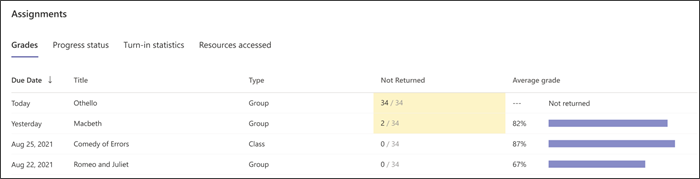
Ak chcete zobraziť priemerné hodnotenie podľa priradenej úlohy, vyberte kartu Hodnotenia. Žltá farba zvýrazňuje úlohy, ktoré ešte neodovzdal ani jeden študent. Výberom žltého údajového bodu sa otvorí zoznam priradených úloh, ktoré je potrebné ohodnotiť a vrátiť študentom.
Stav priebehu
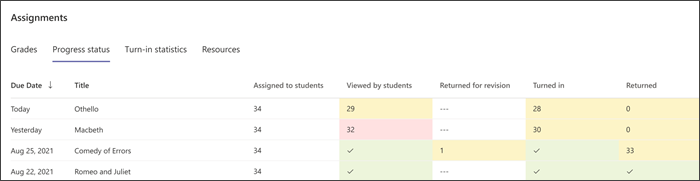
Výberom karty Stav priebehu zobrazíte krok dokončenia úlohy, na ktorú sa študenti nachádzajú.
Zelená farba označuje, že krok dokončili všetci študenti.
Žltá farba označuje, že čoskoro bude potrebné vykonať akciu.
- V stĺpci Zobrazené študentmi žltá znamená, že termín dokončenia je v priebehu nasledujúcich 24 hodín, takže pripomenutie môže byť užitočné, ak si úlohu ešte mnohí študenti ešte prezreli.
Štatistika odovzdaní
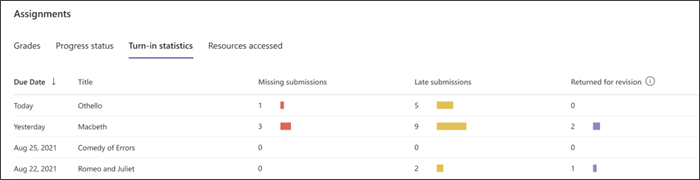
Výberom karty Štatistika odovzdaní jednoducho zobrazíte, ktoré priradené úlohy chýbajú, ktoré boli odovzdané neskoro, a priradené úlohy vrátené na prepracovanie. Kliknutím na ľubovoľné číslo v grafe sa otvorí zoznam študentov v danej kategórii.
Priemerné hodnotenie
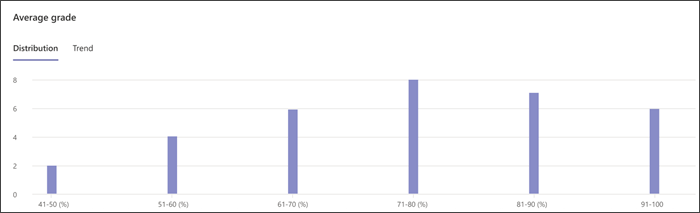
Pozrite si priemerné hodnotenia pre celú triedu vo formáte Rozdelenie alebo Trend.
Rozdelenie
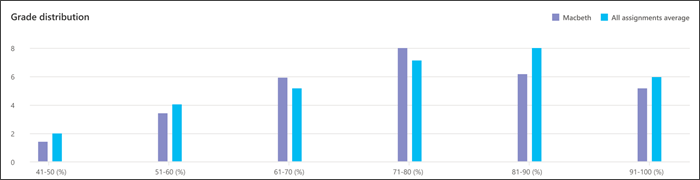
Výberom karty Rozdelenie zistíte, priemerné hodnotenie koľkých študentov sa nachádza v jednotlivých pásmach známok. Výberom ľubovoľného pruhu grafu zobrazíte zoznam študentov v danom rozsahu. Vyberte ľubovoľného študenta v zozname a odošlite mu správu.
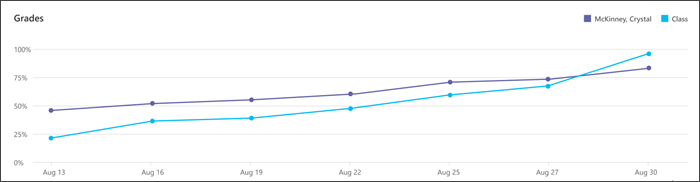
Trend
Výberom karty Trend zobrazíte graf výkonu študentov v priradených úlohách v priebehu času. Ak chcete získať ďalšie podrobnosti o priradenej úlohe, ukážte myšou na ľubovoľný údajový bod.
Rubriky
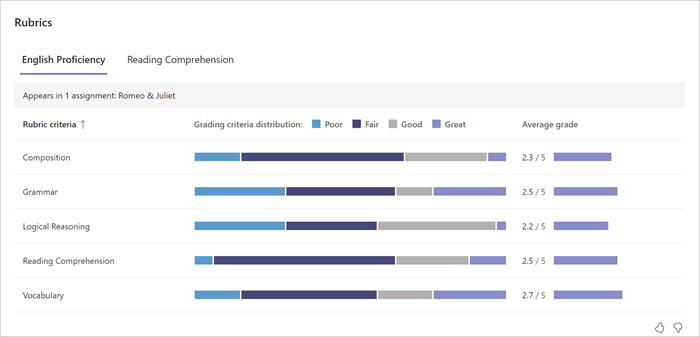
Zamerajte podporu identifikáciou výkonu študentov v konkrétnych klasifikačných kritériách v rámci priradených úloh s rubrikami. Ukážte myšou na ľubovoľný panel kritérií a zobrazí sa percento študentov vykonávajúcich na každej úrovni. Ak boli body stanovené v rubrike, môžete zobraziť aj priemernú klasifikáciu pre každé kritérium. Prečítajte si ďalšie informácie o hodnotách.
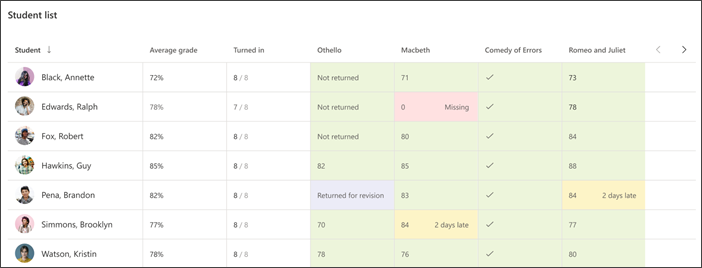
Zoznam študentov
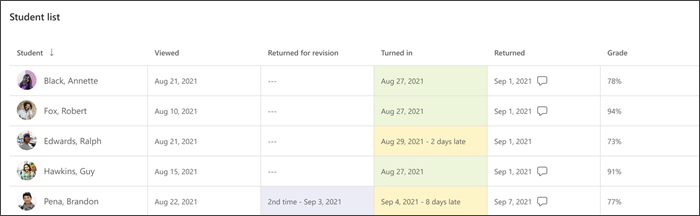
Vďaka zoznamu študentov získate rýchly prehľad o tom, ako sa študentom vo vašej triede darí a v čom potrebujú podporu.