
Svet je vaša trieda
Učte sa odkiaľkoľvek pomocou Microsoft 365 Education aplikácií ako Teams, Word, PowerPoint, OneNote, Flipgrid, Minecraft a ďalších. Microsoft 365 ponúka rôzne nástroje a funkcie, ktoré podporujú študentov všetkých vekových kategórií a schopností.
Obohaťte školské skúsenosti svojho študenta a naučte sa používať aplikácie Microsoft 365 na zapojenie sa do základných predmetov a diskusií v triede.

Poznámka
Každá trieda je iná. Nižšie uvedené pokyny obsahujú niektoré z mnohých možností vzdialeného vzdelávania v službe Microsoft 365. Jednotlivé školy môžu používať iné nastavenia aplikácií ako tie, na ktoré sa odkazuje nižšie, a učitelia môžu používať Microsoft 365 jedinečnými spôsobmi pre každú triedu.
Čo potrebuje môj študent na prihlásenie do svojho konta Microsoft 365?
Študenti a učitelia v oprávnených inštitúciách sa môžu bezplatne zaregistrovať na Office 365 Education. Študenti sa môžu prihlásiť do svojich školských kont na Office.com, kde budú mať bezplatný prístup k aplikácii Microsoft Teams, Word, PowerPointu, Excelu a oveľa viac. Z tejto domovskej základne môžu študenti otvárať aplikácie Office 365 vo svojom webovom prehliadači.
K aplikácii Microsoft Teams možno získať prístup online alebo stiahnuť do domáceho alebo mobilného zariadenia. Preskúmajte túto príručku so stručným návodom , ktorá umožňuje študentom okamžite sa učiť v aplikácii Teams.
Ako môj študent nájde triedny tím a pripojí sa k nemu?
Rôzne školy a pedagógovia môžu spravovať proces nastavenia aplikácie Teams odlišne. Ak chcete preskúmať aplikáciu Teams a zistiť, ktorých triednych tímov je váš študent súčasťou, pomôžte študentovi prihlásiť sa do konta Microsoft 365a vybrať teams. Študenti dostanú e-mailové oznámenie aj po pridaní do triedneho tímu.
Ako bude môj študent komunikovať so svojimi pedagógmi a spolužiakmi?
Stiahnutím a používaním aplikácie Microsoft Teams! Virtuálne schôdze triedy uľahčujú spoluprácu pri učení sa. Teams je online centrum učební, kde sa váš študent môže učiť v prostredí triedy z pohodlia vášho domova. Môžu spolupracovať s malými skupinami alebo sa stretnúť s pedagógmi s jednou osobou a získať ďalšiu pomoc.
Tip
Získajte ďalšie informácie o komunikácii v aplikácii Teams.

Každá trieda študenta má svoj vlastný triedny tím, ktorý nastavil učiteľ alebo správca IT.
Monitoruje sa komunikácia a aktivita môjho študenta v aplikácii Teams?
Teams pre vzdelávacie inštitúcie je navrhnutý tak, aby slúžil ako digitálny centrum triedy a ponúka mnoho funkcií, ktoré podporujú pedagógov v riadení triedy. Pedagógovia môžu študentov, ktorí odosielajú rušivý alebo nevhodný odkaz skupinovej diskusii, stlmiť a úplne odstrániť neproduktívne správy. Inštitúcie môžu tiež povoliť funkcie bezpečnosti chatu, ako sú napríklad kontrolovaný chat.
Ako komunikačná platforma so špecifickými funkciami na podporu výučby a vzdelávania je Aplikácia Teams skvelou príležitosťou pre študentov vybudovať a precvičiť si digitálne občianstvo spolu s ich akademickým učením.
Poznámka
Ochrana údajov študenta je vždy najvyššou prioritou spoločnosti Microsoft. Ďalšie informácie o ochrane osobných údajov v aplikáciách Microsoft 365 nájdete tu .
Je Aplikácia Teams jednoducho aplikáciou na chat alebo môže môj študent dokončiť školské práce aj tam?
Vstavaná funkcia Assignments v aplikácii Teams umožňuje študentom získať prístup k ich priradenej práci, zobraziť termíny dokončenia a odoslať úlohy priamo v aplikácii.
Ak chcete zobraziť konkrétne priradené úlohy triedy, vyberte triedu na hlavnej stránke aplikácie Teams študenta.
Tip
Získajte ďalšie informácie so študentom o spolupráci a vytváraní skvelej práce v aplikácii Teams.

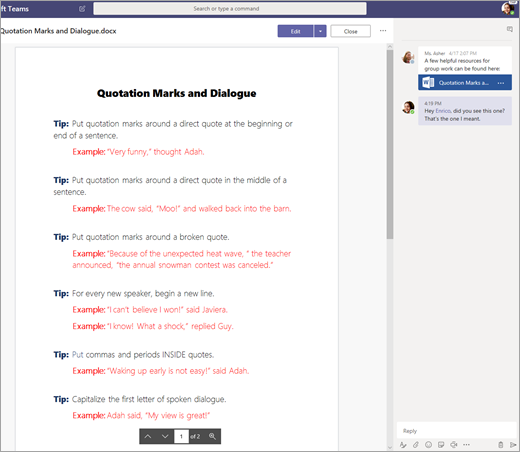
Na ďalšiu prebiehajúcu prácu má každý triedny tím onenotový poznámkový blok pre učebné predmety, v ktorom si môžu študenti zapisovať vlastné poznámky, čítať podklady pre učiteľov a spolupracovať s ostatnými spolužiakmi. Študenti majú prístup k tomuto obsahu v aplikácii Poznámkový blok pre učebné predmety v každom triednom tíme.
Ako môj študent odovzdal úlohy pomocou aplikácie Teams? Môžu skontrolovať svoje známky v aplikácii Teams?
Študenti môžu odovzdať priradené úlohy tak, že prejdú na triedny tím, vyberú kartu Priradené úlohy a vyberú úlohu, ktorú chcú odoslať. Tam môžu pripojiť akúkoľvek vhodnú prácu a vybrať položku Odovzdať.
Študenti si tu môžu prečítať viac o sledovaní a priraďovania úloh.

Študenti môžu vidieť aj klasifikáciu svojich priradených úloh. V každom triednom tíme môžu študenti vybrať kartu Klasifikácia a zobraziť body získané za minulú prácu, ako aj pripomienky učiteľov.
Prečítajte si viac o tom, ako môžu študenti prechádzať známkami.

Ako sa spojím s učiteľmi študentov?
Získajte prístup k priamym odosielaniu správ s učiteľmi pomocou aplikácie Microsoft Teams. Keď vám učiteľ odošle správu v aplikácii Teams, dostanete e-mailovú pozvánku na priame pripojenie ku konverzácii a chatu.
Ak chcete začať, použite našu príručku.
Okrem priamej komunikácie s učiteľmi, ako môžem získať aktualizácie o triednej aktivite študenta?
Pedagógovia vašich študentov môžu nastaviť automatické aktualizácie e-mailov prostredníctvom aplikácie Teams, ktoré vás budú každý týždeň informovať o ich stave priradených úloh.

Ako môže môj študent získať prístup k aplikáciám služby Microsoft 365?
Študenti a učitelia v oprávnených inštitúciách sa môžu zaregistrovať na Office 365 Education zdarma a získať prístup k učebným nástrojom, ako sú Word, Excel, PowerPoint, OneNote a ďalšie. Stiahnite si Microsoft 365 v mobilných a domácich počítačových zariadeniach alebo sa prihláste do služby Microsoft 365 z webového prehliadača a získajte prístup k aplikáciám kedykoľvek a kdekoľvek.
Môžete si tiež pozrieť tieto tipy a uistiť sa, že zariadenia študenta , od počítačov a tabletov až po myš a klávesnicu, zostanú čisté a bezpečné.

Čo ak má náš domov nízku šírku pásma internetu?
Pozrite si tieto tipy, triky a najvhodnejšie postupy na získanie ďalších spôsobov, ako sa učiť z diaľky s nízkou šírkou pásma internetu.
Kde môže môj študent získať prístup k pomocníkovi pri používaní nástrojov Microsoft Education?
Študenti majú centrum pomoci vytvorené práve pre nich! Od základov používania aplikácie Teams až po inšpiratívne nápady na projekt, je tu obsah centra pomoci pre študentov spoločnosti Microsoft, ktorý študentom pomôže využívať Office 365 na ich najlepšie vzdelávacie skúsenosti.
