
Upravujte svoje Word dokumenty priamo v aplikácii Microsoft Teams. Otvorte dokument a vyberte tlačidlo Ďalšie možnosti . Po jeho výbere sa zobrazia možnosti okamžitého otvorenia a úpravy dokumentu. Všetky vykonané zmeny sa uložia automaticky.
Úprava Word dokumentov v aplikácii Teams:
Otvorte Microsoft Teams.
Prejdite na Files a zobrazte všetky dokumenty.
Vyberte a otvorte Word dokument, ktorý chcete upraviť.
Poznámka
Dokument sa predvolene otvorí priamo v aplikácii Teams, ale pri výbere súboru môžete vybrať
riadku súboru a potom vybrať položku Otvoriť v>Word pracovnej ploche alebo Prehliadač a otvoriť ho v inom okne.Ak chcete pokračovať v úpravách v Word pre web, vyberte
v dokumente a vyberte položku Otvoriť v prehliadači.
Skontrolujte Word dokumenty, ktoré študenti odovzdali. Word dokumenty odoslané s priradenými úlohami sa predvolene načítajú iba na čítanie. Postupujte podľa krokov uvedených nižšie a upravte ich a vložte komentáre priamo do dokumentu.
Poznámka
Ak študent priložil starší dokument .doc Word, pred zobrazením alebo úpravou súboru sa môže zobraziť výzva na otvorenie súboru v počítačovej aplikácii.
Prejdite na triedny tím a vyberte položku Hodnotenia.
Vyhľadajte priradenú úlohu, ktorú študent odovzdal, a vyberte
>Ďalšie možnosti .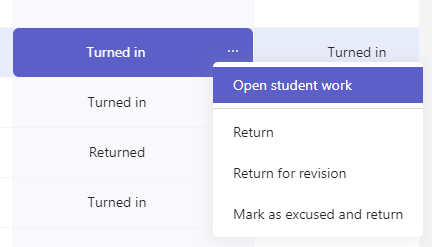
Týmto sa otvorí priradená úloha študenta s poľami Pripomienky a Body, ktoré môžete vyplniť.
Ak chcete písať komentáre v samotnom dokumente, vyberte položku Upraviť dokument a potom vyberte položku Upraviť v počítačovej aplikácii alebo Upraviť v prehliadači.

Pridanie komentárov. Bez ohľadu na to, či pracujete v aplikácii Teams alebo v počítačovej Word aplikácii, zmeny sa uložia automaticky.
Keď budete pripravení, pomocou šípok prejdite na ďalšieho študenta alebo vyberte položku Vrátiť a vráťte úlohu študentovi s vašimi komentármi a pripomienkami.
