
Čo je Microsoft Zóna učenia?
Microsoft Zóna učenia je aplikácia systému Windows navrhnutá pre Copilot+ PC na posilnenie postavenia pedagógov tým, že poskytuje nástroje na generovanie prispôsobených vzdelávacích aktivít, ktoré riešia jedinečné potreby každého študenta. Platforma sa zameriava na zvýšenie efektivity výučby a zapojenie študentov tým, že ponúka prispôsobené vzdelávacie skúsenosti prispôsobené jednotlivým študentom.
Začíname
Ak chcete začať používať Microsoft Zóna učenia, stiahnite si aplikáciu z https://aka.ms/getLZ a prihláste sa pomocou Microsoft 365 Education.
Poznámka
Táto aplikácia je momentálne k dispozícii len v angličtine a španielčine a vyžaduje licenciu na Microsoft 365 Education A1, A3 alebo A5 v Copilot+ PC zariadení.
Generovanie a zobrazenie ukážky novej lekcie
Microsoft Zóna učenia umožňuje učiteľom vytvárať a zobrazovať ukážky nových lekcií prispôsobených študentom. Táto funkcia podporuje vytváranie interaktívneho a prispôsobeného obsahu na vylepšenie vzdelávania.
Ak chcete vygenerovať novú lekciu, zadajte popis lekcie a vyplňte parametre, ako sú napríklad stanovené štandardy, úroveň klasifikácie, typ aktivity, jazyk, počet snímok. Môžete tiež pridať ďalšie pokyny.

Okrem toho môžete pridať referenčné zdroje nahratím alebo priložením cloudového súboru s príslušným obsahom alebo výberom prevereného zdroja.

Ak sa rozhodnete pridať preverený zdroj, budete môcť vyhľadávať a vybrať príslušnú tému.
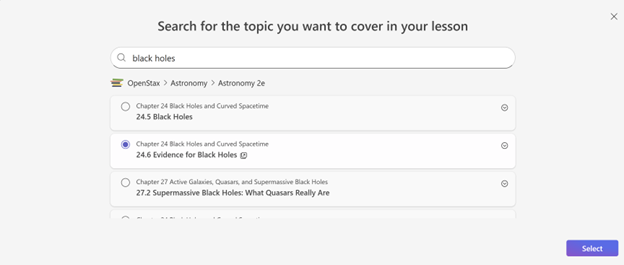
Keď budete spokojní s výberom, môžete vybrať položku Ďalej v pravom dolnom rohu a vygeneruje sa vám prehľad lekcií.

Na tejto obrazovke môžete každý modul upraviť alebo odstrániť, pridať nové moduly a zmeniť ich poradie. Okrem toho môžete pridať ďalšie pokyny na vyladenie prehľadu lekcií.
Keď budete spokojní s prehľadom lekcií, vyberte položku Generovať lekciu a vygeneruje sa množina snímok s obsahom a cvičnými snímkami.
Poznámka
Ďalšie podrobnosti o technológii použitej na generovanie lekcií nájdete v téme Microsoft Zóna učenia – interaktívna generácia lekcií.
Po vygenerení môžete každú snímku skontrolovať a upraviť.
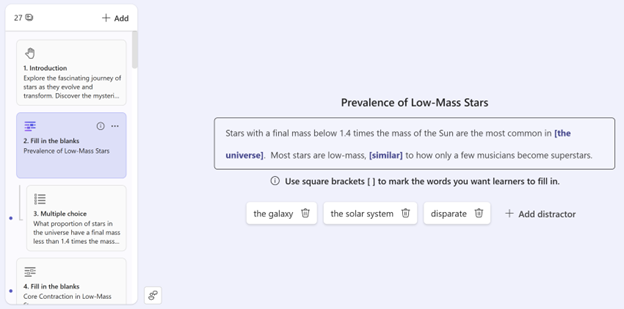
Ak chcete zobraziť ukážku lekcie zo zobrazenia študenta, môžete prepínať medzi možnosťami Upraviť a Prehrať v ľavom dolnom rohu.

Po dokončení vyberte tlačidlo Uložiť v pravom dolnom rohu.
Poznámka
Ďalšie informácie o kontrole a úprave lekcií nájdete v téme Revízia a úprava lekcie v Microsoft Zóna učenia.
Priradenie a spravovanie priradenej úlohy
S Microsoft Zóna učenia môžu učitelia študentom priraďovať aktivity a efektívne spravovať priradené úlohy. Ak to chcete urobiť, prejdite na kartu Moje hodiny na ľavej strane a nájdite lekciu, ktorú chcete priradiť študentom. Vyberte ... v lekcii a potom položku Priradiť.

Vyplňte názov úlohy, poznámky a termín a vyberte položku Vytvoriť.

Nakoniec pozvite na priradenú úlohu učeníkov skopírovaním a zdieľaním kódu join alebo prepojenia s nimi.

Galéria využití obsahu
Microsoft Zóna učenia poskytuje prístup ku komplexnej galérii obsahu, ktorá učiteľom umožňuje efektívne vyhľadať vysokokvalitné vopred pripravené lekcie z rôznych renomovaných zdrojov. Ak chcete získať prístup k galérii obsahu, prejdite na kartu Zisťovať na ľavej strane.

Zobrazenie prehľadov priradených úloh
Učitelia môžu využívať Microsoft Zóna učenia na zobrazenie prehľadov o priradených úlohách študentov. Tieto prehľady pomáhajú pochopiť výkon a angažovanosť študentov a umožňujú informovanejšie rozhodnutia o pokynoch.
Ak chcete získať prístup k prehľadom priradených úloh, prejdite na kartu Zostavy na ľavej strane. Tu si môžete zobraziť zoznam priradených úloh so základnými informáciami o počte a priemernej klasifikácii.
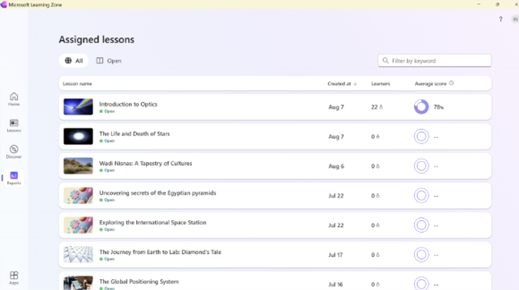
Ak chcete zobraziť podrobnejšiu zostavu, vyberte niektorú z priradených úloh zo zoznamu.

V tomto zobrazení budete mať prístup k informáciám o účasti, priemernom skóre a študentoch, ktorí boli identifikovaní a potrebujú ďalšiu podporu.
Budete tiež môcť zobraziť podrobnejšiu zostavu pre každého študenta alebo každé cvičenie.
Poznámka
V tomto zobrazení môžete tiež pozvať ďalších učeníkov do úlohy tak, že vyberiete prepojenie Načítať pripojenie alebo tlačidlo kódu v pravom hornom rohu a potom skopírujete a zdieľate kód pripojenia alebo prepojenie s nimi.