
Kontrola práce študentov v jednom poznámkovom bloku
Otvorenie OneNotu.
Vyberte poznámkový blok pre učebné predmety, ktorý chcete skontrolovať.
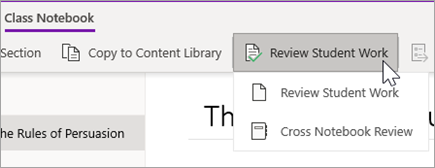
Na páse s nástrojmi OneNotu vyberte kartu Poznámkový blok pre učebné predmety a potom vyberte položku Revízia práce študentov.
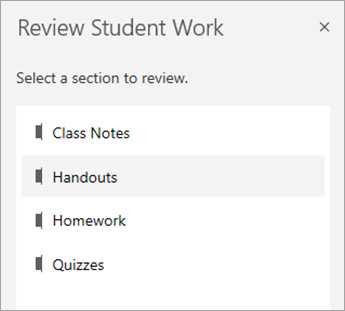
Keď sa zobrazí tabla Revízia práce študentov , vyberte sekciu študenta, ktorú chcete skontrolovať, a potom položku Ďalej. Príklad: Podklady.
Vyberte stranu a potom položku Ďalej.
Poznámka
Prepnite prepínač na zahrnutie stránok, ktoré študenti skopírovali z knižnice obsahu. Strany, ktoré sa zobrazia predvolene, sú strany, ktoré ste študentom priradili alebo distribuovali pomocou nástroja Distribuovať stranu .

V zozname vyberte meno študenta a skontrolujte jeho prácu. Ak chcete zmeniť zoradenie zoznamu, vyberte položku Meno alebo Priezvisko .

Poznámka
- Ak chcete študentom zabrániť v úprave stránky, ktorú kontrolujete, vyberte možnosť Zamykanie strany. Začiarknite políčko vedľa mena študenta a uzamknite ho jednotlivo alebo začiarknite políčko Vybrať všetko , ak chcete uzamknúť všetky. Keď budete pripravení, vyberte položku Použiť.
- Ak chcete odomknúť strany, vráťte sa na tablu Revízia práce študentov a znova vyberte možnosť Zamykanie strany .
Po dokončení zatvorte tablu Revízia práce študentov .
Kontrola práce študentov v poznámkových blokoch
Ak chcete naraz skontrolovať úlohy vo viacerých poznámkových blokoch pre učebné predmety, postupujte podľa týchto krokov. Je to užitočné najmä pre pedagógov, ktorí poučujú viaceré triedy používajúce rovnaký obsah.
Vyberte položku Poznámkový blok pre učebné predmety a prejdite do poznámkových blokov pre učebné predmety.
Vyberte položku Review Student Work > Cross Notebook Review (Revízia medzi poznámkovými blokmi pre študentov).
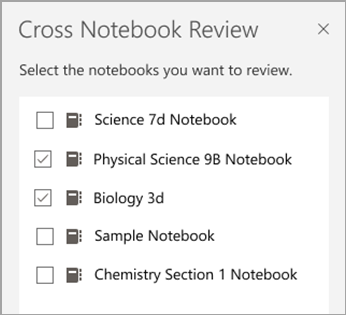
Začiarknite políčka vedľa poznámkových blokov s prácou, ktorú chcete skontrolovať. Kliknite na položku Ďalej.
Vyberte sekciu, ktorá sa má skontrolovať, a potom stranu. Príklad: Kvízy, Domáca úloha 3. Rozbaľte skupinu sekcií a zobrazte všetky sekcie.

V zozname vyberte meno študenta a skontrolujte jeho prácu. Ak chcete zmeniť zoradenie zoznamu, vyberte položku Meno alebo Priezvisko .
Poznámka
- Ak chcete študentom zabrániť v úprave stránky, ktorú kontrolujete, vyberte možnosť Zamykanie strany. Začiarknite políčko vedľa mena študenta a uzamknite ho jednotlivo alebo začiarknite políčko Vybrať všetko , ak chcete uzamknúť všetky. Keď budete pripravení, vyberte položku Použiť.
- Ak chcete odomknúť strany, vráťte sa na tablu Revízia práce študentov a znova vyberte možnosť Zamykanie strany .
Po dokončení zatvorte tablu Revízia medzi poznámkovými blokmi .
Zistite viac
- Poskytnutie pripomienok k práci študentov
- Poskytnutie písomných, zvukových pripomienok alebo video pripomienok v poznámkovom bloku pre učebné predmety