

Súhrn
Microsoft Translator v prehliadači Microsoft Edge ponúka preklad webových stránok, automatické zisťovanie jazyka a bezproblémové viacjazyčné prehľadávanie na globálny prístup k webu. Môžete okamžite prekladať stránky, spravovať preferované jazyky a zapnúť nastavenia automatického prekladu na zlepšenie produktivity a zjednodušenie ovládania. Tento článok vysvetľuje, ako používať vstavané funkcie prekladu v Edgei.
Ak v nastaveniach otvoríte stránku napísanú v inom jazyku, ako preferujete jazyky, Microsoft Edge vás automaticky vyzve na jej preklad.
Ikona Preložiť  sa zobrazí na paneli s adresou, keď prejdete na webovú stránku, ktorá je napísaná v cudzom jazyku. Jazyk sa považuje za cudzí, ak sa nenachádza v zozname Preferované jazyky v nastaveniach. Ak chcete pridať alebo odstrániť jazyky v zozname, v Microsoft Edgei prejdite na položky Nastavenia a ďalšie>Jazyky nastavení>.
Preklad webovej stránky v prehliadači Microsoft Edge
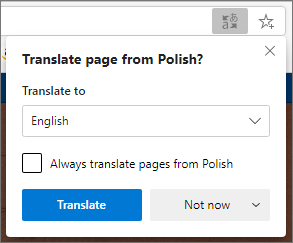
Otvorte webovú stránku v prehliadači Microsoft Edge. Prehliadač rozpozná jazyk stránky a zobrazí sa ponuka so žiadosťou o potvrdenie, že chcete stranu preložiť.
Vykonajte niektorý z týchto krokov:
Z rozbaľovacieho zoznamu Preložiť do vyberte jazyk, do ktorého chcete stranu preložiť. Predvolený je jazyk, ktorý ste nastavili pre Microsoft Edge.
Ak chcete stranu preložiť, vyberte položku Preložiť.
Ak chcete vždy automaticky prekladať zo zdrojového jazyka, začiarknite políčko Vždy prekladať z [jazyk].
Ak chcete preklad preskočiť, v zozname vpravo dole vyberte položku Teraz vynechať preklad alebo Nikdy neprekladať [jazyk], aby sa panel nikdy nezobrazil, keď prejdete na stránku používajúcu daný jazyk.

Poznámka
Na tento panel sa môžete neskôr manuálne vrátiť, dokonca aj vtedy, ak vyberiete možnosť Nikdy nepreložiť.
V paneli s adresou sa nakrátko zobrazí stav signalizujúci, že strana bola preložená.

Ak vyberiete ikonu prekladu
na paneli s adresou, v ponuke, ktorá sa zobrazí, sa zobrazí tiež stav.
Manuálny preklad webovej stránky
Ak ste nastavili Microsoft Edge tak, aby nikdy nepreložil konkrétny jazyk, automaticky sa nezobrazí kontextové okno s výzvou na preklad. Stále ich však budete môcť kedykoľvek preložiť manuálne.
Preklad strany do iného jazyka:
Vyberte ikonu prekladača
na paneli s adresou.V ponuke Preložiť do vyberte jazyk, do ktorého chcete prekladať.

Vyberte položku Preložiť.
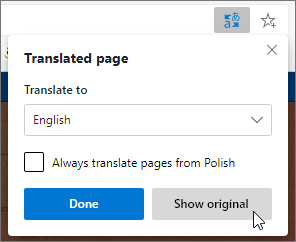
Vrátenie preloženej webovej stránky späť na pôvodný jazyk
Na paneli s adresou vyberte ikonu Preložiť
.Vyberte položku Zobraziť originál.
Zapnutie alebo vypnutie prekladu v Microsoft Edgei
Microsoft Edge predvolene automaticky vyzve na preklady strán.
Úprava tohto nastavenia:
- V hornom rohu prehliadača vyberte položku Nastavenia a ďalšie
 >.
>. - Vyberte položku Jazyky.
- Zapnite alebo vypnite možnosť Ponúknuť preklad strán, ktoré nie sú v jazyku, ktorý čítam.
Microsoft Edge predvolene používa rovnaký jazyk ako váš systém. Ak chcete získať ďalšie informácie o používaní rôznych jazykov v Microsoft Edgei, naučte sa používať Microsoft Edge v inom jazyku.