
V doplnku Power Query môžete pridať nový stĺpec zadaním jednej alebo viacerých vzorových hodnôt, ktoré vám pomôžu pri jeho vytvorení. Môžete to urobiť z aktuálneho výberu alebo poskytnutím vstupnej hodnoty na základe vybratých stĺpcov. Táto funkcia je užitočná, keď poznáte výsledok, ktorý chcete v novom stĺpci, no nie ste si istí, ktoré transformácie máte použiť.
V nasledujúcich príkladoch sa používajú webové údaje na tomto mieste: Zoznam štátov a území Spojených štátov.
Pridanie stĺpca zo všetkých stĺpcov
Nasledujúce kroky sú založené na videu.
Ak chcete otvoriť dotaz, vyhľadajte dotaz, ktorý bol predtým načítaný z Editor Power Query, vyberte bunku v údajoch a potom vyberte položku Upraviť dotaz>. Ďalšie informácie nájdete v téme Vytvorenie, načítanie alebo úprava dotazu v Exceli (Power Query).
Vyberte položku Pridať stĺpec>z príkladov>zo všetkých stĺpcov.
Zobrazí sa tabla Pridanie stĺpcov z príkladov s novým prázdnym stĺpcom na pravej strane.

Zadajte vzorovú hodnotu pre požadované údaje nového stĺpca a potom stlačte kombináciu klávesov Ctrl + Enter. V tomto prípade sme zadali "Montgomery, AL", aby sme spojili každé hlavné mesto s jeho príslušným štátom.

Ak chcete vykonať úpravy v novom stĺpci, dvakrát kliknite na ľubovoľné textové pole, upravte ho a po dokončení stlačte kombináciu klávesov Ctrl + Enter.
Kroky transformácie sa zobrazia nad položkou Ukážka údajov.

Vyberte tlačidlo OK.
Skontrolujte krok pridaný do časti Použité kroky na table Nastavenia dotazu kliknutím pravým tlačidlom myši na krok a výberom položky Upraviť nastavenia a príslušný vzorec v riadku vzorcov.

Pridanie stĺpca z výberu
Keď pridáte stĺpec z príkladov výberu, Power Query zobrazí zoznam dostupných polí, hodnôt a navrhovaných transformácií pre vybraté stĺpce. V tomto príklade vytvorte nový stĺpec na usporiadanie štátov podľa počtu zástupcov jednotlivých štátov.
Ak chcete otvoriť dotaz, vyhľadajte dotaz, ktorý bol predtým načítaný z Editor Power Query, vyberte bunku v údajoch a potom vyberte položku Upraviť dotaz>. Ďalšie informácie nájdete v téme Vytvorenie, načítanie alebo úprava dotazu v Exceli (Power Query).
Na zjednodušenie premiestnite stĺpec, ktorý chcete použiť ako základ pre nový stĺpec, na koniec výberom položiek Transformovať>a presunúť>na koniec. V uvedenom príklade premiestnite stĺpec Počet opakovaní .
Vyberte položku Pridať stĺpec>z príkladov>z výberu. Pridá sa prázdny stĺpec.
Do prvej prázdnej bunky zadajte hodnotu 1 až 7 ako rozsah.
Návrhy pre všetky bunky zobrazíte stlačením kombinácie klávesov Ctrl + Enter.
Ak ste spokojní, vyberte položku OK.
Niekedy potrebujete niekoľkokrát iterovať, aby ste dostali požadované výsledky.
Výsledky
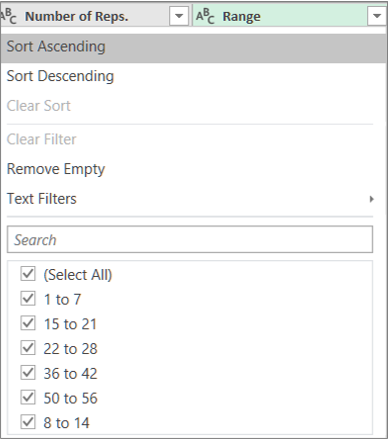
Power Query usporiada údaje podľa podmnožín podľa zadaného rozsahu. Podmnožiny môžete rýchlo zobraziť výberom položky Automatický filter v novom stĺpci. Príklad:
Ďalšie dôležité informácie
Po pridaní stĺpcov z príkladov zvážte odstránenie pôvodných stĺpcov, ak ich už nepotrebujete zobrazovať. Údaje nového stĺpca to neovplyvní.
Pridanie stĺpca z príkladov je založené na prvých 100 riadkoch ukážky údajov. Prípadne môžete pridať vlastné vzorové údaje, pridať príklad stĺpca založený na týchto vzorových údajoch, a potom odstrániť vzorové údaje, keď ich už nebudete potrebovať. Novovytvorený stĺpec to neovplyvní.
Pozrite tiež
Pomocník doplnku Power Query pre Excel
Pridanie vlastného stĺpca (Power Query)