
Ak chcete zobraziť zoznam hodnôt, z ktorého si používatelia budú môcť vybrať, pridajte do hárka zoznam.
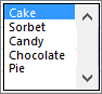
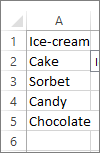
Vytvorte zoznam položiek, ktoré chcete zobraziť v zozname tak, ako je to znázornené na obrázku.
Kliknite napoložku Vložiťvývojára>.
Poznámka
Ak sa karta Vývojár nezobrazuje, kliknite na položkyMožnosti>súboru>Prispôsobiť pás s nástrojmi. V zozname Hlavné karty začiarknite políčko Vývojár a potom kliknite na tlačidlo OK.
V časti Ovládacie prvky formulára kliknite na položku Zoznam (ovládací prvok formulára).

- Kliknite na bunku, na mieste ktorej chcete zoznam vytvoriť.
- Kliknite naovládací prvokVlastnosti> a nastavte požadované vlastnosti:
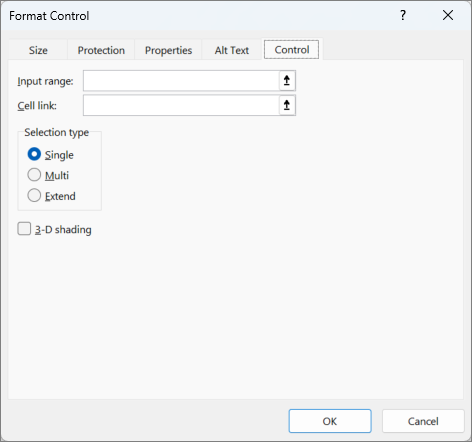
Do poľa Vstupný rozsah zadajte rozsah buniek obsahujúci zoznam hodnôt.
Poznámka
Ak chcete, aby sa v zozname zobrazovalo viac položiek, môžete zmeniť veľkosť písma textu v zozname.
Do poľa Prepojenie s bunkou zadajte odkaz na bunku.
Tip
Vybratá bunka bude zobrazovať číslo priradené k položke, ktorú vyberiete v zozname. Toto číslo môžete použiť vo vzorci, ak chcete vrátiť skutočnú položku zo vstupného rozsahu.
V časti Typ výberu vyberte možnosť Jednoduchý a kliknite na položku OK.
Poznámka
Ak chcete využiť možnosť Viacnásobný alebo Rozšírený, zvážte použitie zoznamu ActiveX.