
V aplikáciách balíka Microsoft Office môžete pridávať, kopírovať alebo odstraňovať textové polia. Textové pole umožňuje pridať text na ľubovoľné miesto v súbore. Môžete vytvoriť napríklad zvýraznené citáty alebo bočné panely, ktoré upriamujú pozornosť na dôležité informácie. Pre Word si pozrite tému Pridanie, kopírovanie alebo odstránenie textového poľa vo Worde.
Pridanie textového poľa
Ak chcete zistiť postup na pridanie textového poľa, vyberte aplikáciu v rozbaľovacom zozname.
Ktorú aplikáciu balíka Office používate?
Excel
Na karte Vložiť v skupine Text kliknite na položku Textové pole.
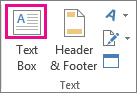
Kliknite na hárok a potiahnutím nakreslite textové pole požadovanej veľkosti.
Text pridáte kliknutím do poľa a zadaním alebo prilepením textu.
Poznámka
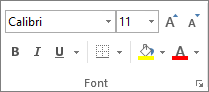
- Ak chcete formátovať text v textovom poli, vyberte text a použite možnosti formátovania v skupine Písmo na karte Domov.
- Ak chcete textové pole premiestniť, kliknite naň a keď sa ukazovateľ zmení na prekrížené šípky (
), presuňte textové pole na nové miesto.
- Môžete tiež zmeniť alebo odstrániť orámovanie textového poľa alebo tvaru.
Outlook
Kliknite na telo otvorenej e-mailovej správy.
Na karte Vložiť kliknite v skupine Text na položku Textové pole a potom kliknite na položku Nakresliť textové pole.
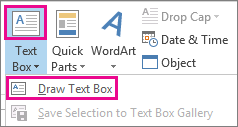
Kliknite do tela správy a potiahnutím nakreslite textové pole požadovanej veľkosti.
Text pridáte kliknutím do poľa a zadaním alebo prilepením textu.
Poznámka
- Ak chcete formátovať text v textovom poli, vyberte text a použite možnosti formátovania v skupine Základný text na karte Správa.

Ak chcete textové pole premiestniť, kliknite naň a po zmene ukazovateľa na
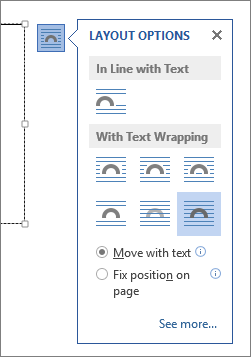
Spôsob, akým text obteká okolo poľa, môžete ovládať kliknutím na tlačidlo Možnosti rozloženia
a následným výberom možnosti zo zoznamu.
Môžete tiež zmeniť alebo odstrániť orámovanie textového poľa alebo tvaru.
PowerPoint
- Na karte Vložiť v skupine Text kliknite na položku Textové pole.
- Kliknite do prezentácie a potiahnutím nakreslite textové pole požadovanej veľkosti.
- Text pridáte kliknutím do poľa a zadaním alebo prilepením textu.
Ak nepoužívate myš
Stlačením kombinácie klávesov ALT + N prejdite na kartu Vložiť.
Pomocou klávesov so šípkami sa presuňte na tlačidlo Textové pole.
Stlačením kombinácie klávesov CTRL + ENTER pridajte textové pole do snímky a potom zadajte text.
Poznámka
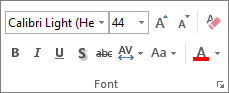
- Ak chcete formátovať text v textovom poli, vyberte text a použite možnosti formátovania v skupine Písmo na karte Domov.
- Ak chcete textové pole premiestniť, kliknite naň a po zmene ukazovateľa na
- Môžete tiež zmeniť alebo odstrániť orámovanie textového poľa alebo tvaru.
Project
V projekte s Ganttovým grafom kliknite na kartu Formát a na položku Kreslenie.
Kliknite na položku Textové pole a potom potiahnutím nakreslite textové pole požadovanej veľkosti.
Text pridáte kliknutím do poľa a zadaním alebo prilepením textu.
Poznámka
- Ak chcete formátovať text v textovom poli, vyberte text, kliknite na kartu Úloha a použite možnosti formátovania v skupine Písmo.
- Môžete tiež zmeniť alebo odstrániť orámovanie textového poľa alebo tvaru.
Kopírovanie textového poľa
Kliknite na orámovanie textového poľa, ktoré chcete kopírovať.
Stlačte kombináciu klávesov CTRL + C.
Poznámka
Skontrolujte, či sa ukazovateľ nachádza na orámovaní textového poľa, a nie vnútri poľa. Ak sa ukazovateľ nenachádza na orámovaní poľa, stlačením kombinácie klávesov CTRL + C sa bude kopírovať text, a nie textové pole.
Vyberte umiestnenie a stlačením kombinácie klávesov CTRL + V textové pole prilepte.
Odstránenie textového poľa
Kliknite na orámovanie textového poľa, ktoré chcete odstrániť, a potom stlačte kláves DELETE.
Poznámka
Uistite sa, či sa ukazovateľ nachádza na orámovaní textového poľa, a nie vnútri poľa. Ak sa ukazovateľ nenachádza na orámovaní poľa, stlačením klávesu DELETE sa odstráni text, a nie textové pole.