

Povedzme, že potrebujete sčítať dve rozličné časové hodnoty, aby ste získali súčet, alebo potrebujete odčítať jednu časovú hodnotu od druhej, aby ste zistili, koľko času sa celkovo strávilo pri práci na určitom projekte.
Ako uvidíte v častiach nižšie, Excel uľahčuje sčítanie alebo odčítanie času.
Pripočítanie času
Predpokladajme, že chcete vedieť, koľko hodín a minút bude trvať dokončenie dvoch úloh. Podľa vášho odhadu prvá úloha zaberie 6 hodín a 45 minút a druhá úloha potrvá 9 hodín a 30 minút.
Tu je jeden spôsob, ako to nastaviť v hárku.
Do bunky B2 zadajte hodnotu 6:45 a do bunky B3 hodnotu 9:30.
Do bunky B4 zadajte =B2+B3 a stlačte kláves Enter.
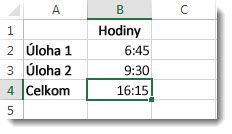
Výsledok je 16:15 – dokončenie dvoch úloh trvá 16 hodín a 15 minút.Tip
Časy môžete sčítať aj pomocou funkcie Automatický súčet určenej na sčítanie čísel. Vyberte bunku B4 a potom na karte Domov vyberte položku Automatický súčet. Vzorec bude vyzerať takto: =SUM(B2:B3). Stlačením klávesu Enter získate rovnaký výsledok, 16 hodín a 15 minút.
Doteraz to bolo jednoduché, ak však chcete pripočítať viac ako 24 hodín, treba vykonať krok navyše. Vo výsledku vzorca treba použiť špeciálny formát.
Pripočítanie času dlhšieho ako 24 hodín:
Do bunky B2 zadajte hodnotu 12:45 a do bunky B3 zadajte hodnotu 15:30.
Do bunky B4 zadajte vzorec =B2+B3 a potom stlačte kláves Enter.
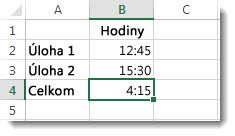
Výsledok je 4:15, čo nie je to, čo by ste možno očakávali. Je to preto, že čas pre Úlohu 2 je v 24-hodinovom čase. 15:30 je to isté ako 3:30.Na zobrazenie času dlhšieho ako 24 hodín vyberte bunku B4.
Prejdite na položku Formát domov> a potom vyberte položku Formátovať bunky.
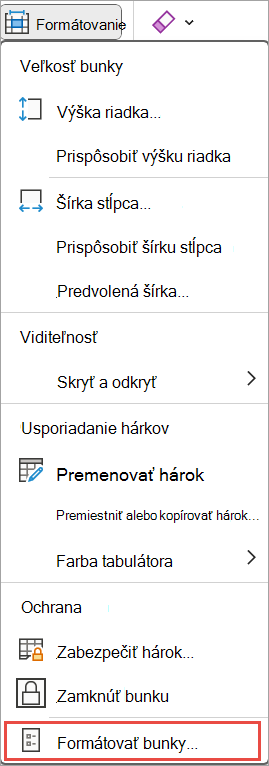
V poli Formát buniek na karte Číslo vyberte zo zoznamu Kategória položku Vlastné.
V poli Typ v hornej časti zoznamu formátov zadajte text [h]:mm;@ a potom vyberte tlačidlo OK.
Poznačte si dvojbodku za [h] a bodkočiarku za písmenom mm.
Výsledok sa rovná 28 hodinám a 15 minútam. Daný formát sa nabudúce bude nachádzať v zozname Typ.
Odčítanie času
Ďalší príklad: Povedzme, že vy aj vaši priatelia poznáte čas začiatku aj ukončenia dobrovoľníckeho projektu a chcete vedieť, koľko času ste celkovo strávili.
Pomocou týchto krokov zistite uplynulý čas, ktorý predstavuje rozdiel medzi dvoma časmi.
- Do bunky B2 zadajte počiatočný čas a pre dopoludnie alebo p pre popoludnie. Potom stlačte kláves Enter.
- Do bunky C2 zadajte čas ukončenia vrátane písmena a alebo p, podľa potreby, a potom stlačte kláves Enter.
- Zadajte ďalšie časy začiatku a ukončenia pre svojich priateľov Janu a Michala.
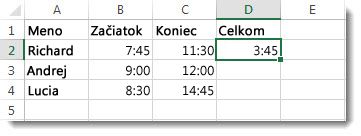
- V bunke D2 odčítajte čas ukončenia od času začiatku zadaním vzorca =C2-B2 a potom stlačte kláves Enter.
- V poli Formát buniek vyberte v zozname Kategórie položku Vlastné.
- V zozname Typ vyberte možnosť h:mm (pre hodiny a minúty) a potom vyberte tlačidlo OK.
Takto sme zistili, že Richard pracoval 3 hodiny a 45 minút.
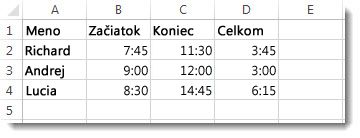
- Výsledky pre Janu a Michala získate skopírovaním vzorca tak, že vyberiete bunku D2 a presuniete ju do bunky D4.
Formátovanie v bunke D2 sa skopíruje spolu so vzorcom.
Odčítanie času dlhšieho ako 24 hodín:
Je potrebné vytvoriť vzorec na odpočítanie rozdielu medzi dvoma časmi, ktoré spolu trvajú viac ako 24 hodín.
Postupujte podľa týchto krokov:
V uvedenom príklade vyberte bunku B1 a presuňte ju do bunky B2, aby sa daný formát použil naraz pre obe bunky.
V poli Formát buniek vyberte v zozname Kategórie položku Vlastné.
Do poľa Typ v hornej časti zoznamu formátov zadajte výraz m/d/yyyy h:mm AM/PM.
Všimnite si medzeru za hodnotami yyyy a mm.
Nový formát vám bude v zozname Typ k dispozícii aj v budúcnosti.Do bunky B1 zadajte počiatočný dátum vrátane mesiaca/dňa/roka a času a použite hodnoty "a" alebo "p" pre AM alebo PM.
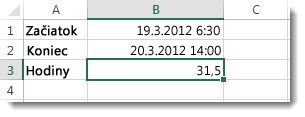
Tento krok zopakujte aj pre dátum ukončenia v bunke B2.
Do bunky B3 zadajte vzorec =(B2-B1)*24.
Výsledok je 31,5 hodiny.