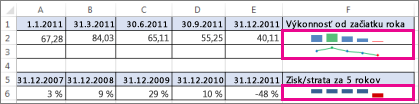
Krivky sú drobné grafy v rámci jednotlivých buniek hárka, ktoré môžete použiť na vizuálne zobrazenie trendu vo vašich údajoch. Krivky môžu upriamiť pozornosť na dôležité položky, napríklad na sezónne zmeny alebo hospodárske cykly, a zvýrazniť maximálne a minimálne hodnoty odlišnou farbou. Zobrazovanie trendov v údajoch hárka môže byť užitočné, najmä ak údaje zdieľate s inými používateľmi.
Vyberte prázdnu bunku vedľa údajov, ktoré sa majú zobraziť v krivke.
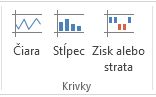
Na karte Vložiť v skupine Krivky vyberte položku Čiara, Stĺpec alebo Zisk alebo strata.
Do poľa Rozsah údajov zadajte rozsah buniek s údajmi, ktoré chcete zobraziť v krivke.
Ak sa napríklad údaje nachádzajú v bunkách A, B, C a D riadka 2, zadajte A2:D2.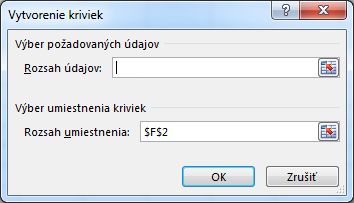
Ak chcete radšej vybrať rozsah buniek v hárku, vyberte možnosť
 dočasného zbalenia dialógového okna. Vyberte bunky v hárku a potom ich vyberte
  , aby sa zobrazilo celé dialógové okno.
Vyberte tlačidlo OK.
Na páse s nástrojmi sa zobrazí karta Krivka . Na prispôsobenie kriviek použite kartu Štýl .
Tipy
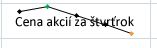
- Keďže krivka je vložená v bunke, akýkoľvek text, ktorý do bunky zadáte, používa krivku ako pozadie, ako v nasledujúcom príklade.
- Ak vyberiete jednu bunku, krivku môžete neskôr skopírovať presunom do ďalších buniek v stĺpci alebo riadku alebo pomocou položky Vyplniť nadol (Ctrl + D).
Prispôsobenie kriviek
Po vytvorení kriviek môžete zmeniť ich typ, štýl a formát.
Ak chcete, aby sa na páse s nástrojmi zobrazila položka Nástroje kriviek, vyberte krivky, ktoré chcete prispôsobiť.
Na karte Štýl vyberte požadované možnosti. Môžete:
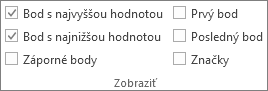
zobraziť značky na zvýraznenie jednotlivých hodnôt v krivkách riadka,
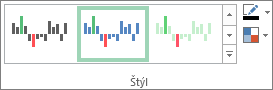
zmeniť štýl alebo formátovanie kriviek,
zobraziť a zmeniť nastavenia osí,
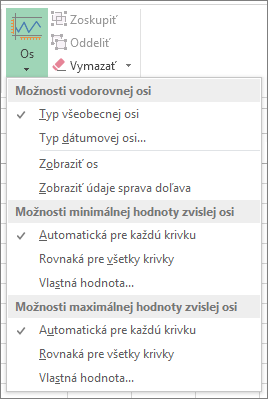
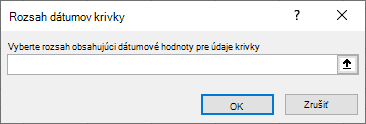
Ak v tomto rozbaľovacom zozname vyberiete možnosť Typ dátumovej osi , Excel otvorí dialógové okno Krivka – rozsah dátumov . Tu môžete vybrať rozsah zošita, ktorý obsahuje požadované hodnoty dátumu pre údaje krivky.
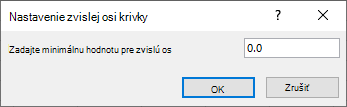
Ak v tomto rozbaľovacom zozname vyberiete možnosti Vlastná hodnota , Excel otvorí dialógové okno Nastavenie zvislej osi krivky . Tu môžete zadať minimálnu alebo maximálnu hodnotu zvislej osi údajov krivky (podľa toho, ktorú možnosť ste vybrali). Excel predvolene určuje spôsob zobrazenia údajov krivky, aby ste pomocou týchto možností mohli určiť minimálne a maximálne hodnoty.
zmeniť spôsob zobrazenia údajov.

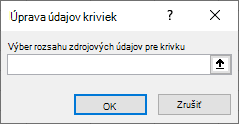
Ak v tomto rozbaľovacom zozname vyberiete možnosť Upraviť údaje jednej krivky , Excel otvorí dialógové okno Úprava údajov krivky . Tu môžete vybrať rozsah zošita, ktorý obsahuje údaje, ktoré chcete pre údaje krivky. Túto možnosť použite, ak chcete zmeniť len jednu krivku.
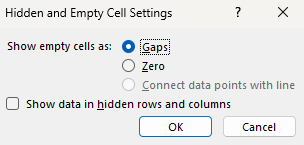
Ak v tomto rozbaľovacom zozname vyberiete možnosť Skryté & prázdne bunky , Excel otvorí dialógové okno Nastavenie skrytej a prázdnej bunky . Túto možnosť použite, ak chcete zmeniť spôsob, akým Excel zaobchádza so skrytými a nulovými hodnotami v údajoch krivky.
Prázdne bunky môžete zobraziť ako medzery, nuly alebo údajové body spojiť čiarou.
Ak chcete, aby Excel zahrnul údaje do skrytých riadkov a stĺpcov do údajov krivky, vyberte možnosť Zobraziť údaje v skrytých riadkoch a stĺpcoch . Zrušte začiarknutie tejto možnosti, ak chcete, aby Excel ignoroval údaje v skrytých riadkoch a stĺpcoch.