
Do buniek môžete pridať tieňovanie tak, že ich vyplníte plnými farbami alebo určitými vzorkami. Ak máte problémy s tlačou farebného tieňovania buniek, overte, či sú správne nastavené možnosti tlače.
Vyplnenie buniek plnými farbami
Vyberte bunky, v ktorých chcete použiť tieňovanie alebo v ktorých chcete tieňovanie odstrániť. Ďalšie informácie o výbere buniek v hárku nájdete v téme Výber buniek, rozsahov, riadkov alebo stĺpcov v hárku.
Na karte Domov v časti Písmo vykonajte jeden z nasledujúcich krokov:

Ak chcete bunky vyplniť plnou farbou, vyberte šípku vedľa
 Farba výplne a potom v časti Farby motívu alebo Standard farby vyberte požadovanú farbu.
Ak chcete bunky vyplniť vlastnou farbou, vyberte šípku vedľa
Farba výplne, vyberte položku Ďalšie farby a potom v dialógovom okne Farby vyberte požadovanú farbu.Ak chcete použiť naposledy vybratú farbu, vyberte položku Farba výplne
.Poznámka
Microsoft Excel uloží 10 naposledy vybratých vlastných farieb. Ak chcete rýchlo použiť niektorú z týchto farieb, vyberte šípku vedľa
Farba výplne a potom v časti Aktuálne farby vyberte požadovanú farbu.
Tip
Ak chcete použiť inú farbu pozadia pre celý hárok, pred výberom požadovanej farby vyberte tlačidlo Vybrať všetko . Skryje sa tým mriežka, ale čitateľnosť hárka môžete vylepšiť zobrazením orámovania okolo všetkých buniek.

Vyplnenie buniek vzorkami
Vyberte bunky, ktorými chcete vyplniť vzorku. Ďalšie informácie o výbere buniek v hárku nájdete v téme Výber buniek, rozsahov, riadkov alebo stĺpcov v hárku.
Na karte Domov vyberte v skupine Písmo spúšťač dialógového okna Formát buniek .

Klávesová skratka Môžete tiež stlačiť kombináciu klávesov CTRL + SHIFT + F.V dialógovom okne Formát buniek na karte Výplň v časti Farba pozadia vyberte farbu pozadia, ktorú chcete použiť.
Použite jeden z nasledovných postupov:
- Ak chcete použiť dvojfarebnú vzorku, v poli Farba vzorky vyberte inú farbu a potom v poli Štýl vzorky vyberte štýl vzorky.
- Ak chcete použiť vzorku so špeciálnymi efektmi, vyberte položku Efekty výplne a potom na karte Prechod vyberte požadované možnosti.
Overenie možností tlače pri farebnej tlači podfarbenia buniek
Ak sú možnosti tlače nastavené na čiernobielu alebo konceptovú kvalitu (buď zámerne, alebo preto, že zošit obsahuje veľké alebo zložité hárky a grafy, vzhľadom na čo sa automaticky nastavil režim konceptovej kvality), podfarbenie buniek nie je možné tlačiť farebne.
- Na karte Rozloženie strany v skupine Nastavenie strany vyberte spúšťač dialógového okna Nastavenie strany .
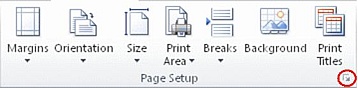
- Na karte Hárok v časti Tlač skontrolujte, či nie sú začiarknuté políčka Čiernobielo a Konceptová kvalita .
Poznámka
Ak v hárku nevidíte farby, možno pracujete v režime vysokého kontrastu. Ak nevidíte farby v ukážke pred tlačou, možno nemáte vybratú farebnú tlačiareň.
Odstránenie tieňovania buniek
- Vyberte bunky, ktoré obsahujú farbu výplne alebo vzorku výplne. Ďalšie informácie o výbere buniek v hárku nájdete v téme Výber buniek, rozsahov, riadkov alebo stĺpcov v hárku
- Na karte Domov v skupine Písmo vyberte šípku vedľa položky Farba výplne a potom vyberte Bez výplne.
Nastavenie predvolenej farby výplne všetkých buniek v hárku
V Exceli nie je možné zmeniť predvolenú farbu výplne hárka. Predvolene všetky bunky v zošite neobsahujú žiadnu výplň. Ak však často vytvárate zošity obsahujúce hárky s bunkami, ktoré majú všetky špecifickú farbu výplne, môžete vytvoriť excelovú šablónu. Ak napríklad často vytvárate zošity, v ktorých sú všetky bunky zelené, môžete si túto úlohu zjednodušiť vytvorením šablóny. Postupujte takto:
Vytvorte nový prázdny hárok.
Ak chcete vybrať celý hárok, vyberte tlačidlo Vybrať všetko .
Na karte Domov v skupine Písmo vyberte šípku vedľa
Farba výplne a potom vyberte požadovanú farbu.
Tip Keď zmeníte farby výplne buniek v hárku, mriežka môže byť ťažko viditeľná. Ak chcete, aby mriežka na obrazovke vynikla, môžete experimentovať s orámovaním a štýlmi čiar. Tieto nastavenia sa nachádzajú na karte Domov v skupine Písmo . Ak chcete použiť orámovanie v hárku, vyberte celý hárok, vyberte šípku vedľa Orámovanie a potom vyberte položku Všetky orámovania.
Na karte Súbor vyberte položku Uložiť ako.
Do poľa Názov súboru zadajte názov, ktorý chcete používať pre šablónu.
V poli Uložiť vo formáte vyberte položku Excelová šablóna, vyberte položku Uložiť a potom zavrite hárok.
Šablóna sa automaticky umiestni do priečinka Šablóny, aby bola dostupná, keď ju budete chcieť použiť pri vytvorení nového zošita.Ak chcete otvoriť nový zošit založený na šablóne, postupujte takto:
- Na karte Súbor vyberte položku Nové.
- V časti Dostupné šablóny vyberte položku Moje šablóny.
- V dialógovom okne Nové v časti Osobné šablóny vyberte šablónu, ktorú ste práve vytvorili.