
Na spustenie makra vykonávajúceho akciu po tom, ako naň používateľ klikne, môžete použiť tlačidlo ovládacieho prvku formulára alebo tlačidlo príkazu (ovládací prvok ActiveX). Obe tieto tlačidlá sú známe aj ako tlačidlo, ktoré možno nastaviť na automatizáciu tlače hárka, filtrovanie údajov alebo výpočet čísel. Vo všeobecnosti majú tlačidlo ovládacieho prvku formulára a príkazové tlačidlo ovládacieho prvku ActiveX podobný vzhľad a funkciu. Majú však niekoľko rozdielov, ktoré sú vysvetlené v nasledujúcich častiach.
Tip
Informácie v tomto článku sú určené pre pokročilých používateľov Excelu. Ďalšie informácie o makrách nájdete v téme Pridanie alebo úprava makra pre ovládací prvok v hárku.
Tlačidlo (ovládací prvok formulára)
|
Tlačidlo príkazu (ovládací prvok ActiveX)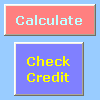
|
|---|
V častiach nižšie zistíte, ako pridať makro k tlačidlu v Exceli – pre Windows alebo Mac.
Poznámka
Ovládacie prvky ActiveX nie sú v Macu podporované.
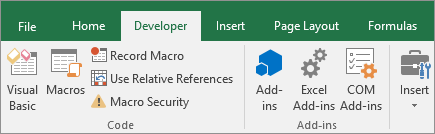
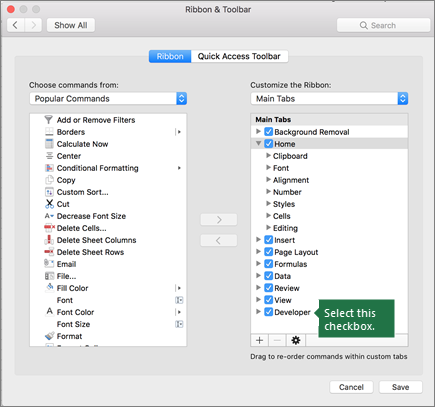
Makrá a nástroje programu VBA nájdete na karte Vývojár , ktorá je predvolene skrytá.
Prvým krokom je jeho povolenie. Ďalšie informácie nájdete v článku: Zobrazenie karty Vývojár.
Pridanie tlačidla (ovládací prvok formulára)
- Na karte Vývojár kliknite v skupine Ovládacie prvky na položku Vložiť a potom v časti Ovládacie prvky formulára kliknite na
 .
. - Kliknite na miesto hárka, kam sa má umiestniť ľavý horný roh tlačidla. Zobrazí sa kontextové okno Priradiť makro .
- Priraďte tlačidlu makro a potom kliknite na tlačidlo OK.
- Ak chcete zadať vlastnosti ovládacieho prvku tlačidla, kliknite pravým tlačidlom myši na tlačidlo a potom kliknite na položku Formátovať ovládací prvok.
Pridanie tlačidla príkazu (ovládací prvok ActiveX)
Na karte Vývojár kliknite v skupine Ovládacie prvky na položku Vložiť a potom v časti Ovládacie prvky ActiveX kliknite na položku
príkazu.Kliknite na miesto hárka, v ktorom sa má zobraziť ľavý horný roh tlačidla príkazu.
V skupine Ovládacie prvky kliknite na položku Zobraziť kód. Spustí sa editor jazyka Visual Basic. Skontrolujte, či je v rozbaľovacom zozname na pravej strane vybratá možnosť Kliknúť . Podprocedúra CommandButton1_Click (pozri obrázok nižšie) spustí po kliknutí na tlačidlo tieto dve makrá: SelectC15 a HelloMessage.

V podprocedúre pre tlačidlo príkazu vykonajte niektorý z týchto krokov:
- Zadajte názov existujúceho makra v zošite. Makrá môžete vyhľadať kliknutím na položku Makrá v skupine Kód . Pomocou tlačidla môžete spustiť viacero makier, a to tak, že zadáte názvy makier na samostatný riadok v podprocedúre.
- Podľa potreby pridajte vlastný kód VBA.
Zatvorte program Visual Basic Editor a kliknutím na
 Režim návrhu skontrolujte, či je režim návrhu vypnutý.
Ak chcete spustiť kód VBA, ktorý je teraz súčasťou tlačidla, kliknite na tlačidlo príkazu ActiveX, ktoré ste práve vytvorili.
Ak chcete upraviť ovládací prvok ActiveX, musíte byť v režime návrhu. Na karte Vývojár zapnite v skupine Ovládacie prvkyrežim návrhu.
Ak chcete zadať vlastnosti ovládacieho prvku tlačidla príkazu, na karte Vývojár kliknite v skupine Ovládacie prvky na položku Obrázok
 Vlastnosti. Môžete tiež kliknúť pravým tlačidlom myši na tlačidlo príkazu a potom kliknúť na položku Vlastnosti.
Poznámka
Pred kliknutím na položku Vlastnosti sa uistite, že objekt, ktorého vlastnosti chcete preskúmať alebo zmeniť, je už vybratý.
Zobrazí sa okno Vlastnosti . Ak chcete získať podrobnejšie informácie o jednotlivých vlastnostiach, vyberte príslušnú vlastnosť a stlačením klávesu F1 zobrazte tému Pomocníka pre Visual Basic. Môžete tiež zadať názov vlastnosti do poľa Hľadať Pomocníka pre Visual Basic. Dostupné vlastnosti sú zhrnuté v nasledujúcej tabuľke.
| Formátovaná položka | Zodpovedajúca vlastnosť |
|---|---|
| Všeobecné: | |
| Načítanie ovládacieho prvku pri otvorení zošita. (Pri ovládacích prvkoch ActiveX sa ignorujú.) | AutoLoad (Excel) |
| Prechod na ovládací prvok a reakcie prvku na udalosti generované používateľom. | Enabled (formulár) |
| Možnosť upravovania ovládacieho prvku. | Locked (formulár) |
| Názov ovládacieho prvku. | Name (formulár) |
| Spôsob pripojenia ovládacieho prvku k bunkám pod týmto prvkom (voľne plávajúci, s povolenou zmenou umiestnenia, ale nepovolenou zmenou veľkosti alebo s povolenou zmenou umiestnenia aj veľkosti). | Placement (Excel) |
| Možnosť tlače ovládacieho prvku. | PrintObject (Excel) |
| Zobrazovanie a skrývanie ovládacieho prvku. | Visible (formulár) |
| Textová: | |
| Atribúty písma (tučné, kurzíva, veľkosť, prečiarknutie, podčiarknutie a rez). | Bold, Italic, Size, StrikeThrough, Underline, Weight (formulár) |
| Popisný text k ovládaciemu prvku, ktorý ho určuje alebo popisuje. | Caption (formulár) |
| Automatické zalamovanie obsahu ovládacieho prvku na konci riadka. | WordWrap (formulár) |
| Veľkosť a poloha: | |
| Automatické prispôsobovanie veľkosti ovládacieho prvku na zobrazenie celého obsahu. | AutoSize (formulár) |
| Výška alebo šírka v bodoch. | Height, Width (formulár) |
| Vzdialenosť medzi ovládacím prvkom a ľavým alebo horným okrajom hárka. | Left, Top (formulár) |
| Formátovanie: | |
| Farba pozadia. | BackColor (formulár) |
| Štýl pozadia (priehľadný alebo nepriehľadný). | BackStyle (formulár) |
| Farba popredia. | ForeColor (formulár) |
| Priradenie tieňa k ovládaciemu prvku. | Shadow (Excel) |
| Obrázok: | |
| Bitová mapa na zobrazenie v ovládacom prvku. | Picture (formulár) |
| Umiestnenie obrázka vzhľadom na jeho popis (naľavo, nad, napravo, pod atď.). | PicturePosition (formulár) |
| Klávesnica a myš: | |
| Klávesová skratka pre ovládací prvok. | Accelerator (formulár) |
| Vlastná ikona ukazovateľa myši. | MouseIcon (formulár) |
| Typ ukazovateľa, ktorý sa zobrazí, keď používateľ ukáže myšou na konkrétny objekt (štandardný, šípka, tvar I atď.). | MousePointer (formulár) |
| Nastavenie zamerania na ovládací prvok po kliknutí. | TakeFocusOnClick (formulár) |
Potrebujete ďalšiu pomoc?
Vždy sa môžete opýtať odborníka v komunite Excel Tech Community alebo získať podporu v komunitách.