
Excel pre web umožňuje vytvárať, zobrazovať a upravovať zošity pomocou webového prehliadača.
Vytvorenie online zošita
- Vo OneDrive kliknite na položku Vytvoriť>excelový zošit.

- Ak chcete premenovať zošit, kliknite na predvolený názov súboru a zadajte nový.

Zdieľanie zošitov online
Ak chcete zdieľať zošit, kliknite na tlačidlo Zdieľať a zadajte e-mailové adresy ľudí, s ktorými ho chcete zdieľať, alebo získajte prepojenie, ktoré môžete odoslať e-mailom svojim kontaktom.

Úprava v prehliadači
Ak sa pokúsite zadať údaje, zostaviť vzorec, pridať grafy alebo použiť základné formátovanie a nič sa nestane, pravdepodobne ste v zobrazení iba na čítanie. Prepnutie do zobrazenia na úpravy:
Kliknite na položku Upraviť úpravu zošita>v Exceli pre web.
Ak potrebujete pokročilejšie možnosti úprav, kliknite na položku Upraviť v programe Excel.
Excel pre web ukladá vašu prácu automaticky, ak si však niektoré práve vykonané zmeny rozmyslíte, použite tlačidlo Späť alebo stlačte kombináciu klávesov Ctrl + Z.
Spolupráca na tom istom hárku
Pri spolupráci s ostatnými používateľmi v Exceli pre web môžete hárok upravovať tak ako obvykle. Ak hárok upravujú aj iní používatelia, Excel pre web okamžite zobrazí ich prítomnosť a aktualizácie. Všetci musia pracovať v Exceli pre web (nie v počítačovej aplikácii Excel).

Tlač v Exceli pre web
- Vyberte bunky alebo graf, ktorý chcete tlačiť, a potom prejdite na položkuTlačsúboru>. Ak chcete tlačiť celý hárok, pred prechodom na príkaz Tlačiť nerobte žiaden výber.
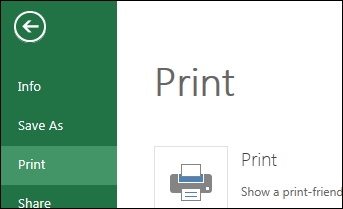
- Kliknutím na položku Tlačiť zobrazte ukážku.
- Ak si tlač vybratej oblasti rozmyslíte, vyberte možnosť tlače Celý hárok a kliknite na tlačidlo Tlačiť.
- Ak konečná ukážka pred tlačou vyzerá správne, kliknite na tlačidlo Tlačiť.
