
Ak sa nezobrazujú všetky údaje v bunke, môže vám pomôcť zmena výšky riadka alebo šírky stĺpca:
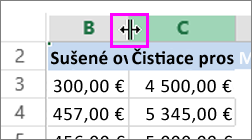
Ak chcete zväčšiť šírku jedného stĺpca, napríklad stĺpca B na obrázku nižšie, posúvajte hranicu na pravej strane hlavičky stĺpca B až dovtedy, kým stĺpec nebude mať požadovanú šírku. Ak chcete zmenšiť šírku, ťahajte myšou doľava.
Tip
Ak chcete rýchlo prispôsobiť šírku stĺpca veľkosti textu, kliknite dvakrát na hranicu medzi hlavičkami stĺpcov.
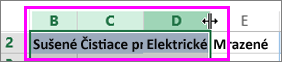
Ak chcete zväčšiť šírku viacerých po sebe idúcich stĺpcov, vyberte stĺpce, ktoré chcete zmeniť. Kliknite na ohraničenie hlavičky ľubovoľného vybratého stĺpca a presuňte ho doprava, ako je to znázornené na obrázku nižšie. Ak chcete zmenšiť šírku, ťahajte myšou doľava.
Zmena výšky riadka
Ak chcete zmeniť výšku jedného riadka, posúvaním hranice pod hranicou záhlavia riadka nastavte požadovanú výšku riadka. Ak chcete zmenšiť výšku, posuňte dolné ohraničenie nahor.
Tip
Rýchly spôsob, ako prispôsobiť výšku riadka veľkosti textu v riadku, je dvojitým kliknutím na hranicu medzi hlavičkami riadkov.
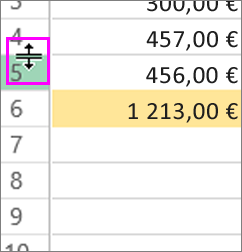
Ak chcete zmeniť výšku viacerých riadkov, vyberte požadované riadky a potom posúvajte hranicu pod ktorýmkoľvek vybratým záhlavím riadka.
Potrebujete ďalšiu pomoc?
Vždy sa môžete opýtať odborníka v komunite Excel Tech Community alebo získať podporu v komunitách.