
Vykonajte niektorý z týchto krokov:
Zmena šírky stĺpcov
Kliknite a potiahnite myšou cez záhlavia stĺpcov, ktoré chcete zmeniť.
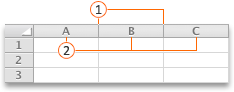
 Oddeľovač stĺpcov
 Záhlavia stĺpcov
Poznámka
Ak chcete zmeniť šírku len jedného stĺpca, nie je ho potrebné najprv vybrať.
Ukážte na oddeľovač na pravej strane ľubovoľného vybratého záhlavia stĺpca.
Ukazovateľ sa zmení na .
.Použite jeden z nasledovných postupov:
| Funkcia | Postup |
|---|---|
| Prispôsobenie šírky stĺpca obsahu | Dvakrát kliknite na oddeľovač. |
| Zmena šírky stĺpca na ľubovoľnú veľkosť | Presúvajte oddeľovač dovtedy, kým stĺpec nebude mať požadovanú šírku. |
Tip
Ak chcete nastaviť presný rozmer šírky, v ponuke Formát ukážte na položku Stĺpec a potom kliknite na položku Šírka.
Zmena šírky všetkých stĺpcov v hárku
- Kliknutím na trojuholník Vybrať všetko, ktorý sa nachádza v ľavom hornom rohu mriežky hárka, vyberte všetky bunky v hárku.
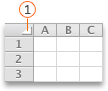
Trojuholník - Ukážte na oddeľovač na pravej strane ľubovoľného vybratého záhlavia stĺpca.
Ukazovateľ sa zmení na . - Použite jeden z nasledovných postupov:
| Funkcia | Postup |
|---|---|
| Prispôsobenie šírky stĺpca obsahu | Dvakrát kliknite na oddeľovač. |
| Zmena šírky stĺpca na ľubovoľnú veľkosť | Presúvajte oddeľovač dovtedy, kým stĺpec nebude mať požadovanú šírku. |
Kopírovanie šírky stĺpca do iných stĺpcov
- Vyberte ľubovoľnú bunku v stĺpci, ktorý má šírku, ktorú chcete kopírovať.
- Na paneli s nástrojmi Štandardné kliknite na
 .
. - Vyberte ľubovoľnú bunku v stĺpci, do ktorého chcete kopírovať šírku.
- V ponuke Upraviť kliknite na položku Prilepiť špeciálne, vyberte položku Šírky stĺpcov a potom kliknite na tlačidlo OK.
Zmena výšky riadkov
Kliknite a potiahnite myšou cez záhlavia riadkov, ktoré chcete zmeniť.
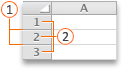
Oddeľovač riadkov
Záhlavia riadkovPoznámka
Ak chcete zmeniť výšku len jedného riadka, nie je ho potrebné najprv vybrať.
Ukážte na oddeľovač pod ľubovoľným vybratým záhlavím riadka.
Ukazovateľ sa zmení na farbu.
Použite jeden z nasledovných postupov:
| Funkcia | Postup |
|---|---|
| Zmena výšku riadka podľa obsahu | Dvakrát kliknite na oddeľovač. |
| Zmena výšky riadka na ľubovoľnú veľkosť | Presúvajte oddeľovač dovtedy, kým riadok nebude mať požadovanú výšku. |
Tip
Ak chcete nastaviť presný rozmer výšky, v ponuke Formát ukážte na položku Riadok a potom kliknite na položku Výška.
Zmena výšky všetkých riadkov v hárku
- Kliknutím na trojuholník Vybrať všetko, ktorý sa nachádza v ľavom hornom rohu mriežky hárka, vyberte všetky bunky v hárku.
Trojuholník - Ukážte na oddeľovač pod ľubovoľným vybratým záhlavím riadka.
Ukazovateľ sa zmení na farbu. - Použite jeden z nasledovných postupov:
| Funkcia | Postup |
|---|---|
| Zmena výšku riadka podľa obsahu | Dvakrát kliknite na oddeľovač. |
| Zmena výšky riadka na ľubovoľnú veľkosť | Presúvajte oddeľovač dovtedy, kým riadok nebude mať požadovanú výšku. |
Potrebujete ďalšiu pomoc?
Vždy sa môžete opýtať odborníka v komunite Excel Tech Community alebo získať podporu v komunitách.