
V Exceli môžete zmeniť nastavenie zabezpečenia makier a riadiť tak, ktoré makrá a za akých okolností sa spustia pri otvorení zošita. Môžete napríklad povoliť spúšťanie makier podľa toho, či sú digitálne podpísané dôveryhodným vývojárom.
Ďalšie informácie o nastavení zabezpečenia makier v dokumentoch programov balíka Microsoft Office nájdete v téme Povolenie a zakázanie makier v dokumentoch balíka Office.
Nastavenia zabezpečenia makier a ich účinky
Nasledujúci zoznam obsahuje rôzne nastavenia zabezpečenia makier. Ak je nainštalovaný antivírusový program, ktorý funguje so službou Microsoft 365, a zošit obsahuje makrá, pred otvorením zošita prehľadá tento antivírusový program a zošit obsahuje makrá a zistí, či sa v ňom nevyskytujú známe vírusy, a to bez ohľadu na nastavenie zabezpečenia makier.
- Zakázať všetky makrá bez oznámenia Kliknite na túto možnosť, ak makrám nedôverujete. Vypnú sa všetky makrá v dokumentoch a všetky upozornenia zabezpečenia pre makrá. Ak niektoré dokumenty obsahujú nepodpísané makrá, ktorým dôverujete, môžete tieto dokumenty vložiť do dôveryhodného umiestnenia. Spustenie dokumentov v dôveryhodných umiestneniach je povolené bez predchádzajúcej kontroly zabezpečovacím systémom Centrum dôveryhodnosti.
- Zakázať všetky makrá s oznámením. Toto je predvolené nastavenie. Kliknite na túto možnosť, ak chcete, aby boli makrá zakázané a chcete dostávať bezpečnostné upozornenia, ak sa makrá vyskytnú. Tak sa môžete v závislosti od konkrétnej situácie rozhodnúť, kedy makrá povoliť.
- Zakázať všetky makrá okrem digitálne podpísaných makier. Toto nastavenie je rovnaké ako nastavenie Zakázať všetky makrá s oznámením , ale s tým rozdielom, že ak je makro digitálne podpísané dôveryhodným vydavateľom, môže sa spustiť, ak bol vydavateľ zaradený medzi dôveryhodných vydavateľov. Ak ste vydavateľa nezaradili medzi dôveryhodných vydavateľov, dostanete oznámenie. Tak sa môžete rozhodnúť, či takto podpísané makrá povolíte, alebo či vydavateľa zaradíte medzi dôveryhodných vydavateľov. Všetky nepodpísané makrá budú zakázané bez oznámenia.
- Povoliť všetky makrá (neodporúča sa; môže sa spustiť potenciálne nebezpečný kód) Kliknite na túto možnosť, ak chcete povoliť spustenie všetkých makier. Toto nastavenie sa neodporúča, pretože počítač sa tak vystavuje ohrozeniu od potenciálne nebezpečného kódu.
- Dôverovať prístupu k objektovému modelu projektu VBA Toto nastavenie je určené pre vývojárov a používa sa na zámerné uzamknutie alebo povolenie programátorského prístupu k objektovému modelu programu VBA pre všetkých automatizačných klientov. Znamená to, že ponúka možnosť zabezpečenia na ochranu pred kódom spúšťajúcim automatizáciu programu balíka Office a umožňujúcim programátorskú manipuláciu v prostredí programu Microsoft Visual Basic for Applications (VBA) a s objektovým modelom. Toto nastavenie je špecifické pre používateľa a pre aplikáciu a predvolene je nastavené na zakázanie prístupu. Táto možnosť zabezpečenia umožňuje, že neautorizované programy môžu len ťažko vytvoriť samoreplikovateľný kód, ktorý by mohol ohroziť systémy koncových používateľov. Všetkým automatizačným klientom, ktorí chcú pristupovať k objektovému modelu projektu VBA a programovať v ňom, musí používateľ, ktorý spúšťa kód, povoliť prístup. Ak chcete povoliť prístup, začiarknite toto políčko.
Používanie digitálnych podpisov
Office používa technológiu Microsoft Authenticode, ktorá umožňuje tvorcom makier digitálne podpisovať súbor alebo projekt makier. Certifikát použitý na vytvorenie podpisu potvrdzuje, že makro alebo dokument vytvorila podpisujúca osoba a podpis potvrdzuje, že makro alebo dokument sú nezmenené.
Po nainštalovaní digitálneho certifikátu môžete podpisovať súbory a makrá.
Získanie digitálneho certifikátu na podpisovanie
Digitálny certifikát môžete získať od komerčného certifikačného úradu (CA), od správcu interného zabezpečenia alebo od profesionálov z oblasti informačných technológií (IT).
Ďalšie informácie o certifikačných autoritách, ktoré ponúkajú služby pre produkty spoločnosti Microsoft, získate v zozname členov programu Microsoft Root Certificate Program.
Vytvorenie vlastného digitálneho certifikátu
Pomocou nástroja Selfcert.exe môžete vytvoriť digitálny certifikát s vlastným podpisom.
Poznámka
Keďže vami vytvorené digitálne certifikáty neboli vydané oficiálnym certifikačným úradom, makrá podpísané takýmto certifikátom sa pokladajú za vlastnoručne podpísané projekty. V balíku Microsoft Office sa certifikáty s vlastným podpisom považujú za dôveryhodné iba v počítači, ktorý má tento certifikát uložený vo svojom ukladacom priestore osobných certifikátov.
Ďalšie informácie o digitálnom podpisovaní makier nájdete v téme Digitálne podpisovanie makier.
Zmena nastavenia zabezpečenia makier
Nastavenie zabezpečenia makier môžete zmeniť v Centre dôveryhodnosti, ale len v prípade, ak správca systému vo vašej organizácii nezmenil predvolené nastavenie, aby zabránil používateľom meniť tieto nastavenia.
Na karte Vývojár kliknite v skupine Kód na položku Zabezpečenie makra.
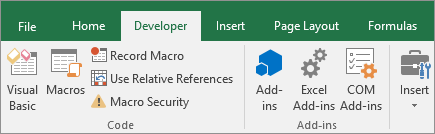
Ak chcete povoliť kartu Vývojár, pozrite si tému Zobrazenie karty Vývojár.
V kategórii Nastavenie makra kliknite v časti Nastavenie makra na požadovanú možnosť.
Poznámka
Všetky zmeny vykonané v kategórii Nastavenie makra v Exceli sa týkajú iba Excelu a nemajú vplyv na žiadny iný program balíka Microsoft Office.
Centrum dôveryhodnosti môžete otvoriť aj v možnostiach Excelu. Ak to chcete urobiť, kliknite na položku Možnosti a potom na položku Centrum dôveryhodnosti>Nastavenie makra Nastavenie>makier.
Ďalšie informácie o zabezpečení makier nájdete v nasledujúcich témach:
- Pridanie, odstránenie alebo zmena dôveryhodného umiestnenia
- Pridanie, odstránenie alebo zobrazenie dôveryhodného vydavateľa
- Povolenie a zakázanie makier v súboroch balíka Office
- Zobrazenie možností a nastavení v Centre dôveryhodnosti
Riešenie problémov
Nemôžem zmeniť nastavenia zabezpečenia makier
Niektorí používatelia možno nebudú môcť meniť nastavenia Centra dôveryhodnosti z dôvodu skupinovej politiky zabezpečenia v príslušnej organizácii. V takých prípadoch je potrebné obrátiť sa na správcu IT v príslušnej organizácii.
Potrebujete ďalšiu pomoc?
Vždy sa môžete opýtať odborníka v komunite Excel Tech Community alebo získať podporu v komunitách.