
Ak chcete rýchlo zmeniť písmo, farby textu, farby alebo celkový vzhľad objektov vo všetkých hárkoch zošita, skúste prepnúť na iný motív alebo prispôsobiť motív podľa svojich potrieb. Ak sa vám páči konkrétny motív, môžete ho nastaviť ako predvolený pre všetky nové zošity.
Ak chcete prepnúť na iný motív, vyberte položku Motívy rozloženia> strany a potom požadovanýmotív.
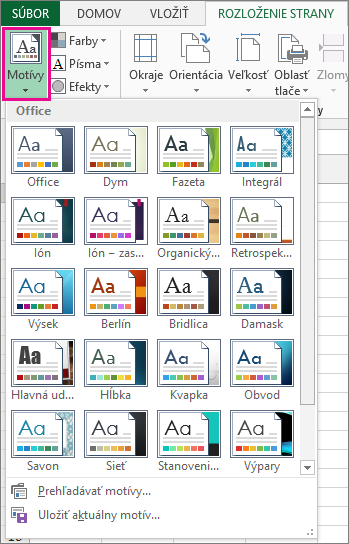
Ak chcete motív prispôsobiť, môžete podľa potreby zmeniť jeho farby, písma a efekty, uložiť ich s aktuálnym motívom a nastaviť ho ako predvolený motív pre všetky nové zošity.
Zmena farieb motívu
Výber inej palety farieb motívu alebo zmena jej farieb ovplyvní dostupné farby vo výbere farieb a farby, ktoré ste použili v zošite.
Vyberte položkuFarby motívov>rozloženia> stranya vyberte požadovanú množinu farieb.
Prvá množina farieb sa použije v aktuálnom motíve.
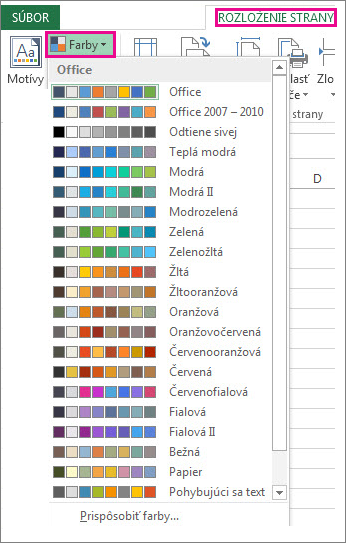
Ak chcete vytvoriť vlastnú množinu farieb, vyberte položku Prispôsobiť farby.
Pre každú farbu motívu, ktorú chcete zmeniť, kliknite na tlačidlo vedľa príslušnej farby a potom vyberte farbu v časti Farby motívu.
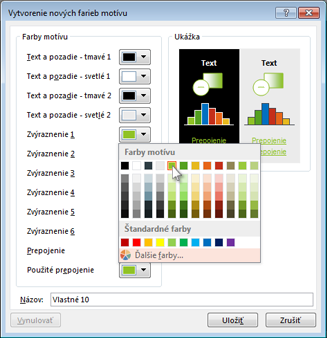
Ak chcete pridať vlastnú farbu, vyberte položku Ďalšie farby a potom vyberte farbu na karte Standard alebo zadajte čísla na karte Vlastné.Tip
V poli Ukážka sa zobrazí ukážka vykonaných zmien.
Do poľa Názov zadajte názov pre novú množinu farieb a vyberte položku Uložiť.
Tip
Ak sa chcete vrátiť k pôvodným farbám, môžete pred výberom položky Uložiť vybrať položku Obnoviť.
Ak chcete uložiť tieto nové farby motívu spolu s aktuálnym motívom, kliknite na položku Rozloženie> stranySkupina>Motívy Motívy>Uložiť aktuálny motív.
Zmena písiem motívu
Výberom iného písma motívu môžete zmeniť text naraz. Aby to fungovalo, uistite sa, že na formátovanie textu sú použité písma Body a Nadpis.
- Vyberte položkuMotívy>rozloženia> stranyPísma a vyberte požadovanú množinu písem.
Prvá množina písiem je použitá v aktuálnom motíve.
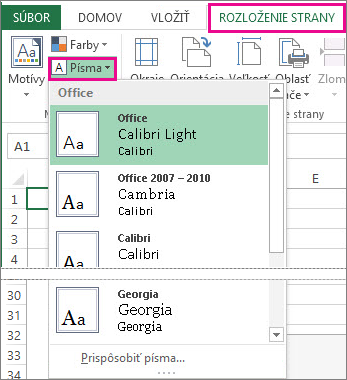
- Ak chcete vytvoriť vlastnú množinu písiem, vyberte položku Prispôsobiť písma.
- V dialógovom okne Vytvoriť nové písma motívu vyberte v rozbaľovacích zoznamoch Písmo nadpisu a Písmo základného textu požadované písma.
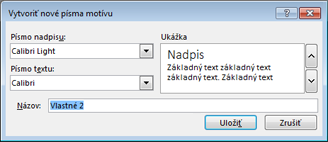
- Do poľa Názov zadajte názov pre novú množinu písiem a potom kliknite na tlačidlo Uložiť.
- Ak chcete uložiť tieto nové písma motívu s aktuálnym motívom, vyberte položku Rozloženie> stranySkupina>Motívy Uložiť>aktuálny motív.
Zmena efektov motívu
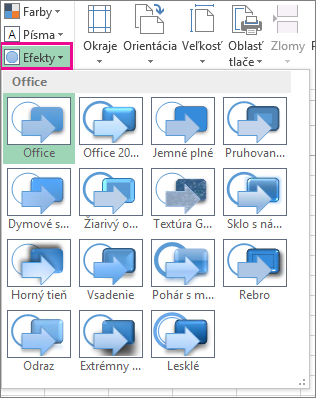
Výberom inej množiny efektov sa zmení vzhľad objektov použitých v hárku. Použitím rôznych typov orámovania a vizuálnych efektov, ako sú napríklad tieňovanie a tiene.
Kliknite na položku Rozloženie> strany, skupina>Motívy Efekty a vyberte požadovanú množinu efektov.
Prvá množina efektov je použitá v aktuálnom motíve.
Poznámka
Množinu efektov nie je možné prispôsobiť.
Ak chcete uložiť efekty, ktoré ste vybrali spolu s aktuálnym motívom, vyberte položku Rozloženie> stranySkupina>Motívy Motívy>Uložiť aktuálny motív.
Uloženie vlastného motívu na opätovné použitie
Po vykonaní zmien motívu môžete motív uložiť a použiť znova.
Vyberte položku Rozloženie> stranySkupina>Motívy Motívy>Uložiť aktuálny motív.
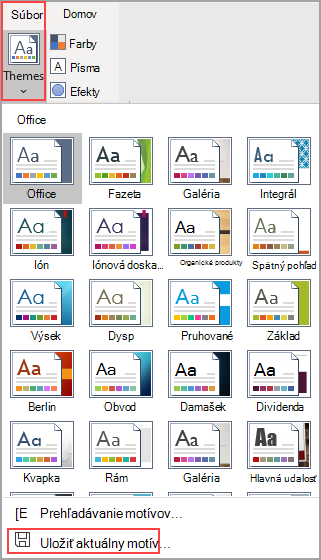
Do poľa Názov súboru zadajte názov motívu a vyberte položku Uložiť.
Poznámka
Motív sa uloží ako súbor motívu (.thmx) do priečinka Document Themes na vašom lokálnom disku a automaticky sa pridá do zoznamu vlastných motívov, ktoré sa zobrazia po kliknutí na položku Motívy.
Použitie vlastného motívu ako predvoleného motívu pre nové zošity
Ak chcete použiť vlastný motív pre všetky nové zošity, použite ho na prázdny zošit a potom ho uložte ako šablónu s názvom Zošit.xltx do priečinka XLStart (zvyčajne C:\Users\meno používateľa\AppData\Local\Microsoft\Excel\XLStart).
Ak chcete nastaviť Excel tak, aby automaticky otváral nový zošit s formátom Zošit:
- Kliknite na položku Možnosti súboru>.
- Na karte Všeobecné v časti Možnosti spustenia zrušte začiarknutie políčka Pri spustení aplikácie zobraziť domovskú obrazovku .
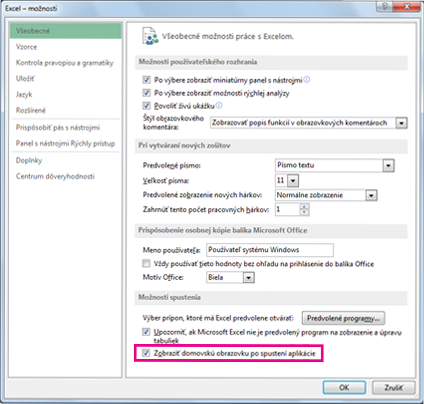
Pri ďalšom spustení Excelu sa otvorí zošit, ktorý používa súbor Zošit.xltx.
Tip
Stlačením kombinácie klávesov Ctrl + N sa vytvorí aj nový zošit, ktorý používa súbor Zošit.xltx.