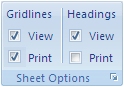
Mriežka sa v hárkoch predvolene zobrazuje farbou, ktorá je priradená k možnosti Automaticky. Ak chcete zmeniť farbu mriežky, môžete použiť nasledujúci postup.
Vyberte hárky, v ktorých chcete zmeniť farbu mriežky.
Kliknite napoložku Súbor>– možnosti programu Excel.>
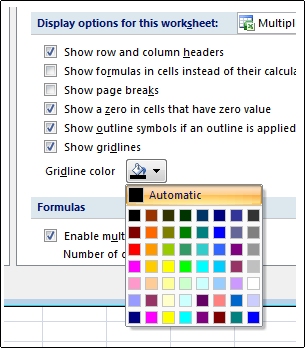
V kategórii Rozšírené v časti Zobraziť možnosti pre tento hárok skontrolujte, či je začiarknuté políčko Zobraziť mriežku .
V poli Farba mriežky kliknite na požadovanú farbu.
Tip
Ak chcete mriežku nastaviť na predvolenú farbu, kliknite na položku Automaticky.
Ďalšie kroky
Po zmene farby mriežky v hárku môžete vykonať nasledujúce kroky:
-
Zviditeľnenie mriežky Ak chcete, aby mriežka na obrazovke vynikla, môžete experimentovať s orámovaním a štýlmi čiar. Tieto nastavenia sa nachádzajú na karte Domov v skupine Písmo .

-
Tlač mriežky Podľa predvoleného nastavenia Excel netlačí mriežku v hárkoch. Ak chcete, aby vytlačená strana obsahovala mriežku, vyberte hárok alebo hárky, ktoré chcete vytlačiť. Na karte Rozloženie strany v skupine Možnosti hárka začiarknite v časti Mriežka políčko Tlačiť. Ak chcete tlačiť, stlačte kombináciu klávesov CTRL + P.