
Ak pracujete s informáciami rozloženými vo viacerých hárkoch, ako sú napríklad rozpočty z rôznych oblastí alebo zostavy vytvorené viacerými prispievateľmi, možno budete chcieť tieto údaje zhromaždiť na jednom mieste. Excel ponúka niekoľko spôsobov, ako to urobiť. V závislosti od toho, či chcete hodnoty zhrnúť alebo jednoducho kombinovať zoznamy.
Skôr než začnete
Uistite sa, že zdrojové údaje sú dobre štruktúrované.
- Použite formát zoznamu (žiadne úplne prázdne riadky alebo stĺpce).
- Zachovajte konzistentné menovky (hlavičky stĺpcov) vo všetkých hárkoch.
- Ak vaša verzia Excelu nemá funkciuzlučovaniaúdajov>, možno používate Excel pre web alebo platformu, ktorá túto funkciu nepodporuje. V takom prípade si pozrite časť 2. možnosť: Skombinovanie alebo pripojenie údajov namiesto ich zhrnutia.
1. možnosť: Zhrnutie údajov pomocou funkcie Zlúčiť
Funkcia Zlúčiť sa používa na výpočet súčtov, priemerov, počtov alebo iných súhrnných výsledkov v hárkoch. Zlúčiť môžete podľa pozície (rovnaké rozloženie) alebo podľa kategórie (zodpovedajúce menovky).
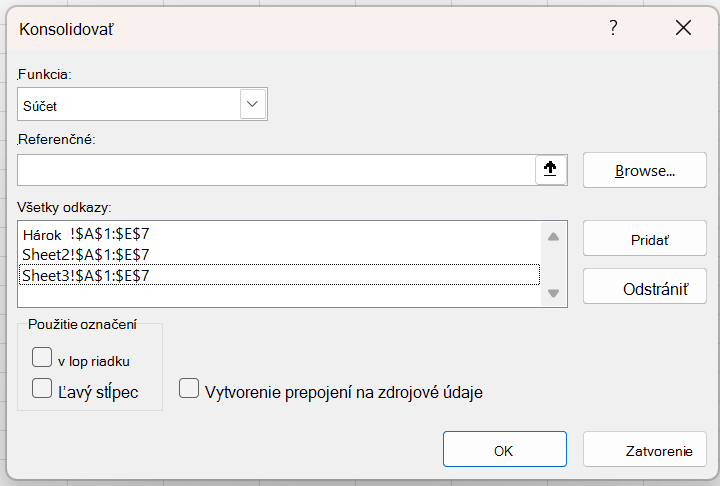
Zlúčenie podľa pozície
Túto možnosť použite, ak každý hárok používa rovnaké rozloženie buniek.
Otvorte zdrojové hárky a skontrolujte, či sa údaje zobrazujú v rovnakom umiestnení v každom hárku.
Prejdite do hárka, v ktorom sa majú zobraziť kombinované výsledky.
Vyberte ľavú hornú bunku rozsahu, v ktorej sa majú zobraziť zlúčené údaje.
- Uistite sa, že existuje priestor na rozbalenie údajov smerom nadol a doprava.
Vyberte položku
 údaje>.
Vyberte funkciu (napríklad Súčet, Priemer alebo Počet).
V každom zdrojovom hárku:
- Vyberte rozsah údajov.
- Ak ju chcete zahrnúť do všetkých odkazov, vyberte položku Pridať .
Výberom tlačidla OK vygenerujete konsolidovanú zostavu.
Zlúčenie podľa kategórie
Túto možnosť použite v prípade, že hárky zdieľajú rovnaké menovky aj vtedy, ak údaje nie sú umiestnené rovnako. Majte na pamäti, že ak sa v jednom hárku používa hodnota Average a na inom hodnota Avg, menovky je najskôr potrebné štandardizovať, aby ich Excel dokázal správne priradiť.
Skontrolujte, či v hornom riadku alebo ľavom stĺpci sú použité zodpovedajúce menovky .
V cieľovom hárku vyberte ľavú hornú bunku rozsahu, v ktorej sa majú zobraziť zlúčené údaje.
- Uistite sa, že existuje priestor na rozbalenie údajov smerom nadol a doprava.
Prejdite na
údaje>.Vyberte funkciu (napríklad Súčet, Priemer alebo Počet).
Začiarknite políčka v časti Použiť označenia ( horný riadok, ľavý stĺpec alebo v oboch).
V každom zdrojovom hárku:
- Vyberte rozsah údajov.
- Ak ju chcete zahrnúť do všetkých odkazov, vyberte položku Pridať.
Výberom tlačidla OK vygenerujete konsolidovanú zostavu.
Ak sa menovka zobrazí v jednom hárku, ale v inom nie, Excel ju napriek tomu zahrnie. Vo výsledku sa vytvorí nový riadok alebo stĺpec.
2. možnosť: Skombinovanie alebo pripojenie údajov namiesto ich zhrnutia
Ak potrebujete zlúčiť alebo poskladať riadky z viacerých hárkov, nie vypočítať súčty, budete potrebovať odlišný postup.
Kopírovanie a prilepenie
Toto je rýchla manuálna možnosť zlučovania údajov. Najlepšie to funguje, keď potrebujete zlúčiť len niekoľko hárkov.
- Vytvorenie nového hárka.
- Skopírujte celý zoznam z prvého hárka a prilepte ho.
- Zopakujte postup aj v ostatných hárkoch, pričom prilepte priamo pod existujúce údaje.
- V prípade potreby odstráňte duplicitné hlavičky.
Používanie vzorca VSTACK na skladanie údajov
Ak majú hárky rovnakú štruktúru stĺpcov, môžete ich dynamicky naskladať pomocou funkcie VSTACK. V nasledujúcom príklade by sa skombinovali údaje z troch hárkov.
=VSTACK(Sheet1!A1:D50, Sheet2!A1:D50, Sheet3!A1:D50)
Vytvorí sa jeden kombinovaný zoznam, ktorý sa aktualizuje pri zmene údajov v zdrojových hárkoch.
Používanie doplnku Power Query
Power Query umožňuje automaticky importovať a kombinovať údaje z viacerých tabuliek alebo hárkov, dokonca aj naprieč zošitmi. Táto možnosť je najvýhodnejšia pre veľké množiny údajov a priebežné zlučovanie.
- Vyberte všetky rozsahy údajov a stlačením kombinácie klávesov Ctrl + T ich skonvertujte na tabuľku.
- Prejdite na položku Údaje>Získanie údajov>z iných zdrojov>Prázdny dotaz.
- Použite program Excel.CurrentWorkbook() v riadku vzorcov na zobrazenie tabuliek.
- Rozbaľte a skombinujte ich pomocou ikony obojstrannej šípky.
- Ak chcete vytvoriť kombinovaný hárok, vyberte položku Zavrieť & Načítať .
Tento prístup vytvára dynamickú kombinovanú množinu údajov, ktorú je možné obnoviť vždy, keď sa údaje zmenia.
Riešenie problémov a tipy
Na základe spätnej väzby používateľov uvádzame najbežnejšie prekážky.
Možnosť Zlúčiť sa nedá nájsť
Možno používate Excel pre web alebo verziu, ktorá ho nepodporuje. Použite radšej Power Query alebo vzorce.
Dialógové okno Zlúčiť neumožňuje výber rozsahov
Uistite sa, že dialógové okno zostane aktívne. Ak blokuje klikanie do iných okien, skúste zmeniť jeho veľkosť alebo ho presunúť.
Výsledky zlučovania vyzerajú nesprávne
Skontrolujte, či:
- Označenia sa presne zhodujú (napr. "Priemer", nie "Priemer").
- Neexistujú žiadne prázdne riadky alebo stĺpce, ktoré by prerušovali štruktúru zoznamu.
- Vybrali ste správnu funkciu (Sum vs. Average).
Údaje sa zobrazujú v nekonzistentných riadkoch alebo stĺpcoch
Ak hárky nie sú zarovnané, použite možnosť Zlúčiť podľa kategórie , nie podľa pozície.
Chcete údaje pripojiť, nie sumarizovať
Namiesto nich použite VSTACK alebo Power Query. Sú vhodnejšie na zlučovanie.