
Po nainštalovaní tlačiarne skontrolujte, či je pripojená k počítaču. V Exceli môžete tlačiareň alebo pripojiť k tlačiarni pomocou možností súborov a tlačiarní . Po pridaní zariadenia môžete tlačiť pomocou možnosti Tlačiť alebo pomocou klávesovej skratky Ctrl + P.
Poznámka
Najprv skontrolujte, či je tlačiareň nainštalovaná podľa pokynov výrobcu tlačiarne. Kroky nastavenia a riešenia problémov s Windowsom nájdete v téme Riešenie problémov s pripojením tlačiarne a tlačou vo Windowse.
Obsah článku
Pripojenie k tlačiarni
V Exceli vyberte položku Tlač súboru>.
Tip
Môžete tiež použiť klávesovú skratku Ctrl + P.
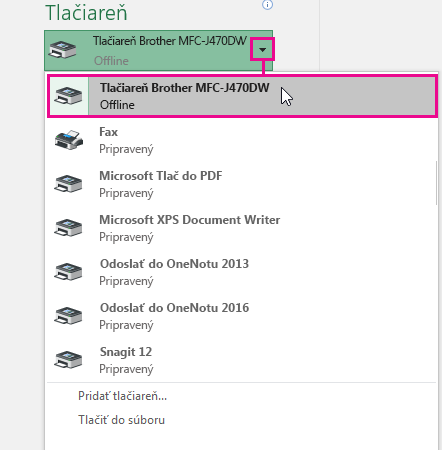
Vyberte šípku rozbaľovacieho zoznamu Tlačiareň a vyberte tlačiareň, ku ktorej sa chcete pripojiť.
Pridanie novej tlačiarne
Ak sa tlačiareň, ktorú potrebujete pripojiť, nenachádza v zozname, pridajte ju.
V Exceli vyberte položku Tlač súboru>.
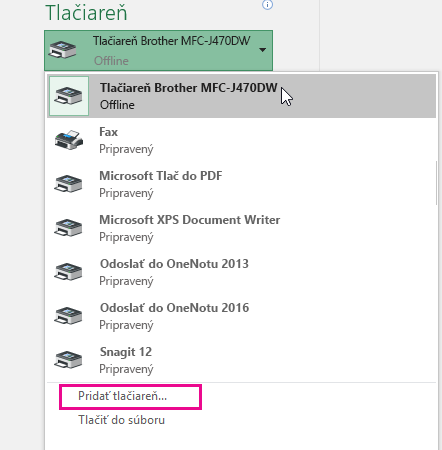
Vyberte rozbaľovaciu ponuku Tlačiareň a vyberte položku Pridať tlačiareň.
V dialógovom okne Hľadanie tlačiarní zadajte do textového poľa Názov názov tlačiarne. Vyhľadajte položku Hľadať teraz .
Tip
Ak chcete vyhľadať všetky tlačiarne, ponechajte textové pole Názov prázdne a vyberte položku Hľadať. Tlačiareň môžete vyhľadať aj zadaním časti názvu tlačiarne.
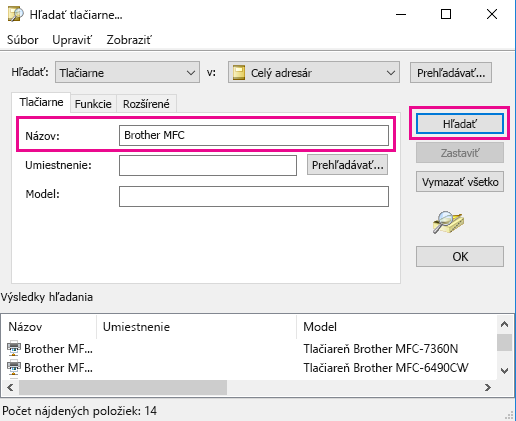
Vo výsledkoch vyhľadávania vyberte tlačiareň a kliknite na tlačidlo OK. Tlačiareň je pripojená a excelový dokument sa vytlačí na tejto tlačiarni.
Nastavenie predvolenej tlačiarne
Ďalšie informácie o nastavení predvolenej tlačiarne nájdete v téme Nastavenie predvolenej tlačiarne vo Windowse.