

Skopírovať a prilepiť môžete špecifický obsah alebo atribúty bunky (napríklad vzorce, formáty, komentáre a overenie). Ak predvolene používate  ikony Kopírovať a Prilepiť a Prilepiť možnosti
  (alebo
  + C a + V), skopírujú sa všetky atribúty. Ak chcete vybrať konkrétnu možnosť prilepenia, môžete použiť možnosť v ponuke Prilepiť alebo vybrať možnosť Prilepiť špeciálne a vybrať možnosť v okne Prilepiť špeciálne . Atribúty, ktoré nevyberiete, sa pri prilepení vylúčia.
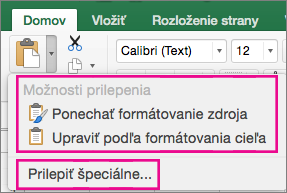
Možnosti ponuky Prilepiť
- Vyberte bunky obsahujúce údaje alebo atribúty, ktoré chcete kopírovať.
- Na karte Domov vyberte ikonu Kopírovať .
- Vyberte prvú bunku v oblasti, do ktorej chcete prilepiť skopírované položky.
- Na karte Domov vyberte šípku vedľa položky Prilepiť a potom vykonajte niektorý z týchto krokov. Možnosti v ponuke Prilepiť závisia od typu údajov vo vybratých bunkách:
| Vybrať | Ak chcete prilepiť |
|---|---|
| Prilepiť | Celý obsah a formátovanie buniek vrátane prepojených údajov. |
| Vzorce. | Iba vzorce. |
| Formátovanie vzorcov & čísel | Iba možnosti formátovania vzorcov a čísel. |
| Ponechať formátovanie zdroja | Celý obsah a formátovanie buniek. |
| Bez orámovania | Celý obsah a formátovanie buniek okrem ich orámovania. |
| Ponechať šírky stĺpcov zdroja | Len šírky stĺpcov |
| Transponovať | Pri prilepení sa zmení orientácia obsahu skopírovaných buniek. Údaje v riadkoch sa prilepia do stĺpcov a naopak. |
| Prilepiť hodnoty | Iba hodnoty tak, ako sa zobrazujú v bunkách. |
| Hodnoty & formátovanie čísel | Iba formátovanie hodnôt a čísel. |
| Hodnoty & formátovanie zdroja | Iba formátovanie hodnôt a farby čísel a veľkosti písma. |
| Formátovanie | Celé formátovanie bunky vrátane formátovania čísla a zdroja. |
| Prilepiť prepojenie | Prepojenie prilepených údajov s pôvodnými údajmi. V Exceli sa pri prilepovaní prepojenia na kopírované údaje do nového umiestnenia zadávajú absolútne odkazy na kopírovanú bunku alebo kopírovaný rozsah buniek. |
| Prilepiť ako obrázok | Kópiu obrázka. |
| Prepojený obrázok | Kópiu obrázka s prepojením na pôvodné bunky (ak vykonáte zmeny v pôvodných bunkách, tieto zmeny sa prejavia na prilepenom obrázku). |
Možnosti funkcie Prilepiť špeciálne
- Vyberte bunky obsahujúce údaje alebo atribúty, ktoré chcete kopírovať.
- Na karte Domov vyberte ikonu Kopírovať .
- Vyberte prvú bunku v oblasti, do ktorej chcete prilepiť skopírované položky.
- Na karte Domov vyberte šípku vedľa položky Prilepiť a potom vyberte položku Prilepiť špeciálne.
- Vyberte požadované možnosti.
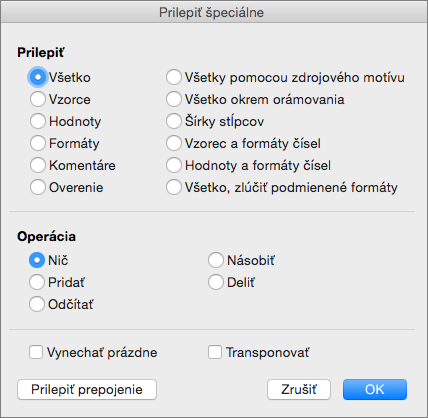
Možnosti prilepenia
| Vybrať | Ak chcete prilepiť |
|---|---|
| Všetko | Celý obsah a formátovanie buniek vrátane prepojených údajov. |
| Vzorce. | Iba vzorce. |
| Hodnoty | Iba hodnoty tak, ako sa zobrazujú v bunkách. |
| Formáty | Obsah a formátovanie buniek. |
| Komentáre | Len komentáre pripojené k bunke. |
| Overenie | Iba pravidlá overenia údajov. |
| Všetky pomocou zdrojového motívu | Celý obsah a formátovanie buniek s použitím motívu, ktorý bol použitý na zdrojové údaje. |
| Všetko okrem orámovania | Obsah a formátovanie buniek okrem ich orámovania. |
| Šírky stĺpcov | Šírku jedného stĺpca alebo rozsahu stĺpcov k inému stĺpcu alebo rozsahu stĺpcov. |
| Vzorce a formáty čísel | Iba formátovanie vzorcov a čísel. |
| Hodnoty a formáty čísel | Iba hodnoty a možnosti formátovania čísel z vybratých buniek. |
| Všetko, zlúčiť podmienené formátovanie | Skombinovanie podmieneného formátovania skopírovaných buniek s podmieneným formátovaním nachádzajúcim sa v oblasti prilepenia. |
Možnosti operácie
Možnosti operácie matematicky kombinujú hodnoty medzi oblasťami kopírovania a prilepenia.
| Vybrať | Funkcia |
|---|---|
| Žiadne | Obsah skopírovanej oblasti sa prilepí bez matematickej operácie. |
| čítanie | Hodnoty v skopírovanej oblasti sa sčítajú s hodnotami v oblasti prilepenia. |
| Odobrať | Hodnoty v skopírovanej oblasti sa odčítajú od hodnôt v oblasti prilepenia. |
| Násobenie | Hodnoty v oblasti prilepenia sa násobia hodnotami v skopírovanej oblasti. |
| Delenie | Hodnoty v oblasti prilepenia sa delia hodnotami v skopírovanej oblasti. |
Ďalšie možnosti
| Vybrať | Funkcia |
|---|---|
| Vynechať prázdne | Predísť nahradeniu hodnôt alebo atribútov v oblasti prilepenia, keď sa v skopírovanej oblasti nachádzajú prázdne bunky. |
| Transponovať | Pri prilepení sa zmení orientácia obsahu skopírovaných buniek. Údaje v riadkoch sa prilepia do stĺpcov a naopak. |
| Prilepiť prepojenie | Ak sú údaje obrázkom, vytvorí prepojenie na zdrojový obrázok. Ak sa zdrojový obrázok zmení, zmení sa aj tento obrázok. |
Tip
- Niektoré možnosti sú k dispozícii v ponuke Prilepiť aj v dialógovom okne Prilepiť špeciálne . Názvy možností sa môžu líšiť, ich výsledky sú však rovnaké.
- V Exceli pre Mac verzie 16.33 alebo novšej možno akcie Prilepiť formátovanie, Prilepiť vzorce a Prilepiť hodnoty pridať na panel s nástrojmi Rýchly prístup alebo ich priradiť k vlastným kombináciám klávesov. Pre klávesové skratky je potrebné priradiť kombináciu klávesov, ktorá sa ešte nepoužíva na otvorenie dialógového okna Prilepiť špeciálne.
Pozrite tiež
Premiestnenie alebo kopírovanie hárka
Premiestnenie alebo kopírovanie buniek, riadkov alebo stĺpcov
Prispôsobenie pása s nástrojmi a panelov s nástrojmi v Office pre Mac