
Excel poskytuje dva špeciálne formáty čísel pre PSČ: PSČ a PSČ + 4. Ak vám tieto formáty nevyhovujú, môžete si vytvoriť vlastný formát PSČ.
Použitie preddefinovaného formátu PSČ na čísla
- Vyberte bunku alebo rozsah buniek, ktoré chcete formátovať.
Ak chcete zrušiť výber buniek, vyberte ľubovoľnú bunku v hárku. - On the Home tab, select the Dialog Box Launcher
 next to Number.

- V poli Kategória kliknite na položku Špeciálne.
- V zozname Typ kliknite na položku PSČalebo PSČ + 4.
Poznámka
- Tieto kódy sú v zozname Typ k dispozícii len vtedy, ak je miestne nastavenie nastavené na angličtinu (USA). Pri rôznych miestnych nastaveniach sa v zozname typov zobrazujú odlišné alebo žiadne špeciálne kódy.
- Ak importujete adresy z externého súboru, môžete si všimnúť, že úvodné nuly v poštových smerovacích číslach miznú. Je to preto, lebo Excel interpretuje stĺpec hodnôt PSČ ako čísla, pričom v skutočnosti potrebujete ich uložiť a formátovať ako text. Ak chcete vyriešiť tento problém, v kroku 3 Sprievodcu importom textu kliknite na stĺpec obsahujúci PSČ a potom v časti Formát údajov v stĺpcoch kliknite na položku Text. Kliknutím na tlačidlo Dokončiť dokončite import údajov.
Vytvorenie vlastného formátu PSČ
- Vyberte bunku alebo rozsah buniek, ktoré chcete formátovať.
Ak chcete zrušiť výber buniek, vyberte ľubovoľnú bunku v hárku. - On the Home tab, select the Dialog Box Launcher next to Number.
- V poli Kategória vyberte možnosť Vlastné.
- V zozname Typ vyberte číselný formát, ktorý chcete prispôsobiť.
Vybratý číselný formát sa zobrazí v poli Typ pod zoznam Typ.
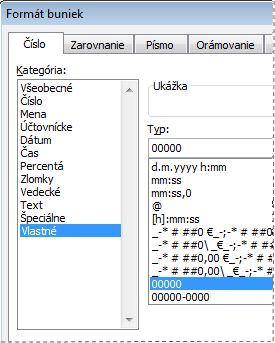
Ak chcete napríklad prispôsobiť vopred definovaný formát PSČ + 4, vyberte v zozname Typ00000-0000. Keď v zozname Typ vyberiete vstavaný formát čísla, Excel vytvorí kópiu tohto formátu čísel, ktorú môžete prispôsobiť. Pôvodný formát čísla nemôžete zmeniť ani odstrániť v zozname Typ, a preto sa nemusíte obávať prepísať ho. - V poli Typ vykonajte na vybratom číselnom formáte potrebné zmeny. Ak napríklad rozsah buniek obsahuje päťi aj deväťmiestne PSČ, môžete použiť vlastný formát, ktorý správne zobrazí oba typy PSČ. Do poľa Typ zadajte
*[<=99999]00000;00000-0000*výraz .
Ďalšie informácie o vytváraní vlastných číselných formátov nájdete v téme Vytvorenie alebo odstránenie vlastného číselného formátu.
Zahrnutie úvodných znakov do poštových smerovacích čísel
Bunku alebo rozsah buniek môžete naformátovať tak, aby sa zobrazovali úvodné znaky tak, aby pred poštovým smerovacím číslom bolo dostatok znakov, ktoré vyplnia šírku bunky. Na zobrazenie poštového smerovacieho čísla môžete napríklad použiť nuly alebo pomlčky: 0000000 98052 alebo ------- 98052.
- Vyberte bunku alebo rozsah buniek, ktoré chcete formátovať.
Ak chcete zrušiť výber buniek, vyberte ľubovoľnú bunku v hárku. - On the Home tab, select the Dialog Box Launcher next to Number.
- V poli Kategória vyberte možnosť Vlastné.
- V zozname Typ zadajte *0 a za ním formát PSČ, ktorý chcete použiť.
Ak chcete napríklad použiť 5-miestne poštové smerovacie číslo, zadajte *0#####