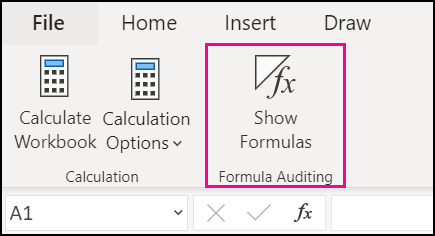
Zobrazenie vzorcov môžete ovládať nasledovnými spôsobmi:
Prepínanie medzi zobrazením vzorcov a ich výsledkov na páse s nástrojmi

Ak chcete prepínať medzi zobrazením vzorcov a výsledkov, vyberte položku Vzorce a potom položku Zobraziť vzorce .
Prepínanie medzi zobrazením vzorcov a ich výsledkov pomocou klávesnice
Stlačte kombináciu klávesov Ctrl + ` (opačný dĺžeň).
Zabránenie zobrazovaniu vzorca v riadku vzorcov
Poznámka
Tento postup zabráni tomu, aby boli bunky, v ktorých sa vzorec nachádza, upravované.
- Vyberte rozsah buniek so vzorcami, ktoré chcete skryť. Môžete tiež vybrať nesusediace rozsahy alebo celý hárok.
- Vyberte položkuFormátovať>bunkyako domov>.
- Na karte Zabezpečenie začiarknite políčko Skryté.
- Vyberte tlačidlo OK.
- Vyberte položku Revízia>Zabezpečiť hárok.
- Skontrolujte, či je začiarknuté políčko Zabezpečiť hárok a obsah uzamknutých buniek , a potom vyberte tlačidlo OK.
Zobrazenie vzorcov, ktoré boli predtým skryté, odstránením zabezpečenia
Vyberte kartu Revízia a potom položku Zrušiť zabezpečenie hárka. Ak tlačidlo Zrušiť zabezpečenie hárka nie je k dispozícii, vypnite najprv funkcie zdieľaného zošita.
Ak nechcete, aby sa v budúcnosti v zabezpečenom hárku vzorce skryli, kliknite pravým tlačidlom myši na bunky a vyberte položku Formátovať bunky. Na karte Zabezpečenie zrušte začiarknutie políčka Skryté.