

Kontrola presnosti vzorcov alebo vyhľadanie zdroja chyby môže byť zložité, ak vzorec používa bunky predchodcov alebo následníkov:
- Predchodcovia – bunky, na ktoré odkazuje vzorec v inej bunke. Ak napríklad bunka D10 obsahuje vzorec =B5, bunka B5 je predchodcom bunky D10.
- Následníci – tieto bunky obsahujú vzorce, ktoré odkazujú na iné bunky. Ak napríklad bunka D10 obsahuje vzorec =B5, bunka D10 je závislou bunkou B5.
Ak potrebujete pomoc pri kontrole vzorcov, použitím príkazov Predchodcovia a Následníci môžete graficky zobraziť a označiť vzťahy medzi danými bunkami a vzorcami pomocou šípok závislostí, ako je znázornené na obrázku.
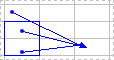
Pomocou týchto krokov zobrazíte vzťahy vzorcov medzi bunkami:
- Kliknite na položkuRozšírené možnosti>súboru>.
- V časti Zobraziť možnosti pre tento zošit vyberte zošit a potom skontrolujte, či je v časti Pre objekty zobraziť vybratá možnosť Všetko.
- Ak chcete určiť referenčné bunky v inom zošite, musí byť tento zošit otvorený. Microsoft Office Excel nemôže prejsť do bunky v zošite, ktorý nie je otvorený.
- Vykonajte jeden z nasledujúcich krokov.
Sledovanie buniek, ktoré poskytujú údaje do vzorca (predchodcovia)
Postupujte takto:
Vyberte bunku obsahujúcu vzorec, pre ktorú chcete nájsť predchodcov.
Ak chcete zobraziť šípku závislostí ku každej bunke, ktorá priamo poskytuje údaje aktívnej bunke, na karte Vzorce v skupine Kontrola vzorca kliknite na položku Predchodcovia
 .
.- Modré šípky zobrazujú bunky bez chýb. Červené bunky zobrazujú chybové bunky. Ak na vybratú bunku odkazuje bunka v inom pracovnom hárku alebo zošite, zobrazí sa čierna šípka smerujúca od vybratej bunky
 pracovného hárka. Príslušný zošit musí byť otvorený skôr než Excel označí tieto závislosti.
- Modré šípky zobrazujú bunky bez chýb. Červené bunky zobrazujú chybové bunky. Ak na vybratú bunku odkazuje bunka v inom pracovnom hárku alebo zošite, zobrazí sa čierna šípka smerujúca od vybratej bunky
Opätovným kliknutím na položku Predchodcovia zobrazíte ďalšie úrovne buniek, ktoré sú zdrojom údajov pre aktívnu
bunku.Ak chcete odstrániť naraz jednu úroveň šípok závislostí, začnite predchodcom najvzdialenejším od aktívnej bunky. Potom na karte Vzorce v skupine Kontrola vzorca kliknite na šípku vedľa položky Odstrániť šípky a potom kliknite na položku Odstrániť šípky
 predchodcov. Ak chcete odstrániť ďalšiu úroveň šípok závislostí, kliknite na tlačidlo znova.
Sledovanie vzorcov, ktoré obsahujú odkaz na určitú bunku (následníci)
Postupujte takto:
- Vyberte bunku, pre ktorú chcete nájsť závislé bunky (následníkov).
- Ak chcete zobraziť šípku závislostí ku každej bunke, ktorá je závislá na aktívnej bunke, na karte Vzorce v skupine Kontrola vzorca kliknite na položku Následníci.

Modré šípky zobrazujú bunky bez chýb. Červené bunky zobrazujú chybové bunky. Ak na vybratú bunku odkazuje bunka v inom pracovnom hárku alebo zošite, zobrazí sa čierna šípka smerujúca od vybratej bunky pracovného hárka. Príslušný zošit musí byť otvorený skôr než Excel označí tieto závislosti. - Ak chcete identifikovať ďalšiu úroveň buniek, ktoré závisia od aktívnej bunky, znovu kliknite na tlačidlo Následníci.
- Ak chcete odstrániť naraz jednu úroveň šípok závislostí, počínajúc následníkom najvzdialenejším od aktívnej bunky, na karte Vzorce v skupine Kontrola vzorca kliknite na šípku vedľa položky Odstrániť šípky a potom kliknite na položku Odstrániť šípky
 . Ak chcete odstrániť ďalšiu úroveň šípok závislostí, znovu kliknite na tlačidlo.
Zobrazenie všetkých vzťahov v hárku
Postupujte takto:
- Do prázdnej bunky zadajte znamienko rovnosti =.
- Kliknite na tlačidlo Vybrať všetko.

- Vyberte bunku a na karte Vzorce v skupine Kontrola vzorca dvakrát kliknite na položku Predchodcovia
Ak chcete odstrániť všetky šípky závislostí v hárku, na karte Vzorce v skupine Kontrola vzorca kliknite na položku Odstrániť šípky .
.
Problém: Microsoft Excel po kliknutí na príkazy Následníci alebo Predchodcovia vydá zvukový signál.
Ak Excel po kliknutí na položku Následníci alebo Predchodcovia vydá zvukový signál, Excel buď vykonal sledovanie všetkých úrovní vzorca, alebo sa pokúšate vystopovať položku, ktorú nemožno vystopovať. Nasledujúce položky v pracovných hárkoch, na ktoré môžu vzorce odkazovať, nie je možné vysledovať pomocou nástrojov kontroly:
- Odkazy na textové polia, vložené grafy alebo obrázky na hárkoch.
- Zostavy kontingenčnej tabuľky.
- Odkazy na pomenované konštanty.
- vzorce umiestnené v inom pracovnom zošite, ktoré odkazujú na aktívnu bunku, ak je druhý pracovný zošit zatvorený.
Poznámka
- Ak chcete vo vzorci zobraziť farebne označených predchodcov pre argumenty, vyberte bunku a stlačte kláves F2.
- Ak chcete zobraziť bunku, na ktorú šípka smeruje, na šípku dvakrát kliknite. Ak sa bunka nachádza v inom hárku alebo zošite, dvojitým kliknutím na čiernu šípku otvorte dialógové okno Prejsť na a v zozname Prejsť na dvakrát kliknite na požadovaný odkaz.
- Všetky šípky závislostí sa prestanú zobrazovať, ak zmeníte vzorec, na ktorý šípky smerujú, vložíte alebo odstránite stĺpce či riadky alebo odstránite či premiestnite bunky. Ak chcete obnoviť šípky závislostí po vykonaní týchto zmien, v hárku znova použite príkazy kontroly. Ak chcete uložiť pôvodné šípky závislostí, vytlačte hárok so zobrazenými šípkami závislostí ešte pred vykonaním zmien.