
Ak chcete zobraziť obsah bunky hárka v tvare, textovom poli alebo prvku grafu, prepojte tvar, textové pole alebo prvok grafu s bunkou obsahujúcou údaje, ktoré chcete zobraziť. Pomocou príkazu fotoaparátu môžete tiež zobraziť obsah rozsahu buniek prepojením rozsahu buniek s obrázkom.
Keďže bunka alebo rozsah buniek je prepojený s grafickým objektom, všetky zmeny údajov v danej bunke alebo rozsahu buniek sa automaticky zobrazia v grafickom objekte.
Dynamické zobrazovanie obsahu buniek v tvare alebo textovom poli v hárku
Ak hárok neobsahuje tvar alebo textové pole, pridajte nie:
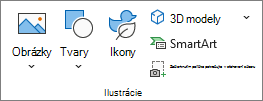
Ak chcete pridať tvar, na karte Vložiť v skupine Ilustrácie vyberte položku Tvary a potom vyberte tvar, ktorý chcete použiť.
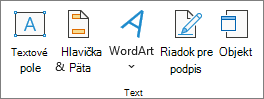
Ak chcete pridať textové pole, na karte Vložiť v skupine Text vyberte položku Textové pole a potom potiahnutím nakreslite textové pole v požadovanej veľkosti.
V hárku vyberte tvar alebo textové pole, s ktorým chcete prepojiť obsah bunky.
Do riadka vzorcov zadajte znak rovnosti (=).
Vyberte bunku hárka obsahujúcu údaje alebo text, na ktorý chcete vytvoriť prepojenie.
Tip
Môžete tiež zadať odkaz na bunku hárka. Uveďte názov hárka a za ním výkričník. napríklad =Hárok1! F2.
Stlačte kláves ENTER.
Obsah bunky sa zobrazí vo vybratom tvare alebo textovom poli.
Poznámka
Tento postup nie je možné použiť v prípade čarbanic, čiar alebo tvarov spojnice.
Dynamické zobrazovanie obsahu buniek v názve, označení alebo textovom poli v grafe
V grafe vyberte názov, označenie alebo textové pole, ktoré chcete prepojiť s bunkou hárka. Ak ho chcete vybrať v zozname prvkov grafu, postupujte podľa týchto krokov:
Vyberte graf.
Touto akciou sa zobrazí ponuka Nástroje pre grafy a pridajú sa karty Návrh grafu a Formát .Na karte Návrh grafu vyberte v skupine Rozloženia grafov položku Pridať prvok grafu. Potom vyberte prvok grafu, ktorý chcete použiť.

Do riadka vzorcov zadajte znak rovnosti (=).
V hárku vyberte bunku obsahujúcu údaje alebo text, ktorý chcete zobraziť v názve, označení alebo textovom poli grafu.
Tip
Môžete tiež zadať odkaz na bunku hárka. Zadajte názov hárka a výkričník, napríklad Hárok1! F2.
Stlačte kláves ENTER.
Obsah bunky sa zobrazí vo vybratom nadpise, označení alebo textovom poli.
Dynamické zobrazovanie obsahu rozsahu buniek na obrázku
Ak ste to ešte neurobili, pridajte na panel s nástrojmi Rýchly prístup položku Kamera .
- Kliknite na šípku vedľa panela s nástrojmi a potom kliknite na položku Ďalšie príkazy.
- V časti Vybrať príkazy z vyberte položku Všetky príkazy.
- V zozname vyberte položku Kamera, kliknite na položku Pridať a potom kliknite na tlačidlo OK.
Vyberte rozsah buniek.
Na paneli s nástrojmi Rýchly prístup kliknite na položku Fotoaparát.
Kliknite na miesto v hárku alebo grafe, kam chcete vložiť obrázok rozsahu buniek.
Obsah rozsahu buniek sa zobrazí na obrázku.Ak chcete formátovať obrázok alebo vykonať iné operácie, kliknite pravým tlačidlom myši na obrázok a vyberte príkaz.
Kliknutím na príkaz Formátovať obrázok môžete napríklad zmeniť orámovanie alebo nastaviť priehľadné pozadie.
Potrebujete ďalšiu pomoc?
Vždy sa môžete opýtať odborníka v komunite Excel Tech Community alebo získať podporu v komunitách.