

Zdieľate z OneDrivu? Prejdite sem.
Keďže vložené zošity Excel pre web sú teraz v SharePointe Online povolené, môžete ich použiť na svojej webovej stránke alebo v blogu, kde si ich môžu ostatní používatelia zobraziť a pracovať s nimi bez toho, aby sa museli prihlásiť do SharePointu Online. Môžete získať URL adresu zošitov hosťovaných v Microsoft 365 a použiť ju na ich vloženie priamo na webovú stránku alebo do blogu nastavením atribútu SRC prvku <iframe> na webovej stránke.
Podľa nasledujúcich pokynov môžete vložiť svoje zošity s funkciou BI Excel pre web hosťované SharePointom Online na svoju webovú stránku alebo do blogu.
- Nastavenie povolení zošita
- Získanie URL adresy verejného zošita
- Zadanie ďalších parametrov
- Nastavenie veľkosti rámu
- Testovanie publikovaného zošita
- Obmedzenia vloženého zošita
Nastavenie povolení zošita
Pred vložením zošita na webovú stránku alebo do blogu sa uistite, že je zdieľaný so všetkými relevantnými ľuďmi. Ak napríklad prevádzkujete verejný blog, zošit budete chcieť zdieľať so všetkými vrátane osôb, ktoré nie sú súčasťou vašej organizácie. Zošit môžete zdieľať takto:
V SharePointe Online vyberte ponuku Ďalšie (...) vedľa zošita, ktorý chcete zdieľať, a kliknite na položku Zdieľať.

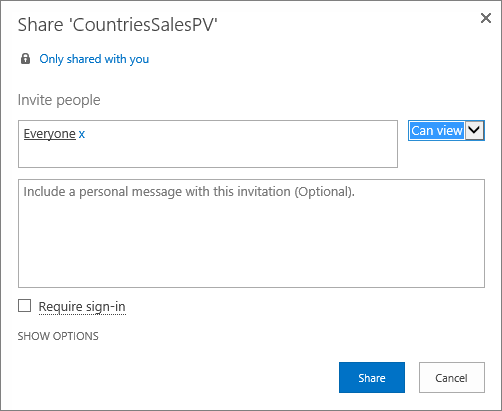
V poli Pozvať ľudí vyberte možnosť Všetci a potom položku Môže zobraziť.
Poznámka
- Je možné, že správca SharePointu zablokuje možnosť pozvania všetkých používateľov na zobrazenie zošita. V takom prípade vyberte možnosť Všetci okrem externých používateľov alebo sa poraďte so správcom.
Nezačiarknutie políčka Vyžadovať prihlásenie by malo byť nezačiarknuté bez ohľadu na výber vyššie pre verejný anonymný prístup.
- Je možné, že správca SharePointu zablokuje anonymný prístup odstránením poľa Vyžadovať prihlásenie a nastaví ho na predvolenú hodnotu True. V takom prípade sa poraďte so svojím správcom.
- Vložený zošit aplikácie Excel pre web nemôžete upravovať, ale používatelia s príslušným povolením môžu otvoriť vložený zošit v Exceli, kde môžu údaje upravovať.
- Ak chcete povoliť zdieľanie zošita s hosťami, zrušte začiarknutie políčka Vyžadovať prihlásenie a kliknite na položku Zdieľať.
Získanie URL adresy verejného zošita
Znova vyberte ponuku Ďalšie (...) vedľa zošita a kliknite na hosťovské prepojenie.

Vyberte URL adresu hosťovského prepojenia, skopírujte ju a potom ju prilepte do poznámkového bloku.
Ak chcete povoliť vložený zošit, zmeňte URL adresu takto:
- Ak chcete prezentovať zošit ako vložený zošit, pridajte na koniec reťazca URL adresy parameter action=embedview .
- Ak chcete povoliť interaktivitu s filtrami a kontingenčnými tabuľkami v zošite, pridajte parameter URL adresy wdAllowInteractivity=True.
- Ak chcete, aby vo vloženom zošite fungovali funkcie analytických nástrojov, ako sú napríklad vizualizácie Power View, kontingenčné tabuľky a rýchle filtre založené na dátovom modeli, pridajte reťazec &wdbipreview=True.
Tip
- Výsledná URL adresa by mala vyzerať podobne ako táto:
- https://host/personal/user/_layouts/15/guestaccess.aspx?guestaccesstoken=2UdAHGlFpWVaJjkI32xuisKCQsULG6M6b%2fIjG1LYpRM%3d&docid=166d02b42f5a1443781a1de428d9518ee**&action=embedview&wdbipreview=true**
Zadanie ďalších parametrov
Ďalšie parametre URL adresy môžu zmeniť spôsob prezentácie vloženého zošita.
Tu je príklad URL adresy s ďalšími parametrami:
<iframe width="500" height="200" frameborder="0" scrolling="no" src=" https://host/personal/user/_layouts/15/guestaccess.aspx?guestaccesstoken=2UdAHGlFpWVaJjkI32xuisKCQsULG6M6b%2fIjG1LYpRM%3d&docid=166d02b42f5a1443781a1de428d9518ee&action=embedview&wdbipreview=true&wdHideSheetTabs=true&wdAllowInteractivity=True& Item=PivotTable1& ActiveCell=B4&wdHideGridlines=True &wdHideHeaders=True& wdDownloadButton=True">
V nasledujúcej tabuľke sú uvedené parametre, ktoré sme použili v tomto príklade URL adresy, a stručne popisuje ich vplyv na prezentáciu zošita. Tu je zoznam predvolených nastavení parametrov:
| URL Parameter | Vplyv | Predvolené |
|---|---|---|
| wdHideSheetTabs=True | Skryte ušká hárkov, ktoré sa zobrazujú v dolnej časti všetkých hárkov v zošite. | FALSE |
| wdAllowInteractivity=True | Umožňuje pracovať s údajmi, ak zošit obsahuje tabuľku alebo kontingenčnú tabuľku, ktorú je možné zoraďovať a filtrovať. | TRUE |
| Item=ItemName (NázovPoložky) | Zobrazuje konkrétnu položku. Ak zošit obsahuje graf, tabuľku, kontingenčnú tabuľku alebo pomenovaný rozsah a na webovej stránke chcete zobraziť iba jednu z položiek, na špecifikáciu tejto položky použite parameter Item . Ďalšie informácie o pomenovaných rozsahoch a pomenovaných položkách v excelových zošitoch nájdete v téme Definovanie a používanie názvov vo vzorcoch. | Nenastavené |
| ActiveCell=CellName (AktívnaBunka=NázovBunky) | Určuje aktívnu (vybratú) bunku vo vloženom zošite pri otvorení webovej stránky. Aktívnu bunku môžete určiť ako odkaz na bunku (napríklad A1) alebo ako názov bunky. Tento parameter môžete použiť aj na definovanie aktívneho hárka výberom bunky v danom hárku. Ak chcete hárok Power View vybrať ako aktívny, nastavte tento parameter na A1 aj napriek tomu, že v hárku Power View nie je žiadna mriežka. Ak nezadáte aktívnu bunku, zobrazí sa naposledy uložené zobrazenie. |
Zobrazí sa naposledy uložené zobrazenie. |
| wdHideGridlines=True | Skryje mriežku hárka pre čistejší vzhľad. | FALSE |
| wdHideHeaders=True | Skryje hlavičky stĺpcov a riadkov. | FALSE |
| wdDownloadButton=True | Obsahuje tlačidlo Stiahnuť , takže používatelia si môžu stiahnuť vlastnú kópiu zošita.
|
FALSE |
Nastavenie veľkosti rámu
Veľkosť rámu, ktorý zobrazuje zošit na webovej stránke, môžete zmeniť pomocou štandardných vlastností HTML iframe. Vyhľadajte hodnoty šírky a výšky (v pixeloch) vnútri značky iframe a zmeňte ich tak, aby ste získali požadovanú veľkosť rámu.
<iframe width="201" height="173" frameborder="0" scrolling="no"
Testovanie publikovaného zošita
Ako blogger budete chcieť otestovať, či je vložený zošit, ktorý ste publikovali, prístupný anonymným ľuďom. Tu je niekoľko možností, na ktoré treba myslieť:
Na úplnú podporu Power View sa vyžaduje doplnok Silverlight. Formát HTML5 môže obmedziť niektoré funkcie Power View.
Licenčný plán, ktorý tvorcovi alebo vlastníkovi súboru iframe poskytuje privilegovaný prístup, ktorý ostatní používatelia nemusia mať. Ak chcete zabezpečiť, aby verejní čitatelia mohli zobraziť vložený zošit, spustite neoverený test otvorením prehliadača v súkromnom režime a prístupom k vloženému zošitu. Postup:
- Otvorte prehliadač v súkromnom režime. Kliknite napríklad na položku Spustiť v súkromnom prehľadávaní v Internet Exploreri alebo Nové okno inkognito v Chrome.
- Prejdite na publikovaný blog.
- Zobrazenie vloženého zošita a práca s ním.
Obmedzenia vloženého zošita
| Funkcia | Maximálny limit |
|---|---|
| Veľkosť zošita | 10 MB bajtov |
| Počet súbežných používateľov | 1000 Poznámka: Veľké zaťaženie vloženého zošita môže mať za následok obmedzenie počtu používateľov pri prenose údajov. Dostupnosť vloženého zošita môže byť ovplyvnená počtom vložených zošitov v údajovom centre alebo nájomníkovi. |