

Niekedy je ťažké porozumieť, ako vnorený vzorec vypočítal konečný výsledok, pretože mu predchádza viac medzivýpočtov a logických testov. Prostredníctvom dialógového okna Vyhodnotenie vzorca však môžete zobraziť jednotlivé časti vnoreného vzorca vyhodnotené v poradí, v akom sa vzorec vypočíta. Napríklad vzorec =IF(AVERAGE(F2:F5)>50;SUM(G2:G5);0) pochopíte ľahšie, ak zobrazíte nasledujúce medzivýpočty:
| Kroky zobrazené v dialógovom okne | Popis |
|---|---|
| =IF(AVERAGE(F2:F5)>50;SUM(G2:G5);0) | Na začiatku sa zobrazí vnorený vzorec. Funkcie AVERAGE a SUM sú vnorené v rámci funkcie IF. |
| =IF(40>; 50;SUM(G2:G5);0) | Rozsah buniek F2:F5 obsahuje hodnoty 55, 35, 45 a 25 a výsledkom funkcie AVERAGE(F2:F5) je teda 40. |
| =IF(False,SUM(G2:G5),0) | Číslo 40 nie je väčšie ako číslo 50, preto výraz v prvom argumente funkcie IF (argument logický_test) má hodnotu false. |
| 0 | Funkcia IF vráti hodnotu tretieho argumentu (argument hodnota_ak_nepravda). Funkcia SUM sa nevyhodnotí, pretože je druhým argumentom funkcie IF (argument hodnota_ak_pravda) a vracia sa iba vtedy, ak má výraz hodnotu true. |
Vyberte bunku, ktorú chcete vyhodnotiť. Naraz môžete vyhodnocovať len jednu bunku.
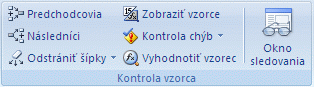
Na karte Vzorce v skupine Kontrola vzorca vyberte položku Vyhodnotiť vzorec.
Vyberte položku Vyhodnotiť a preskúmajte hodnotu podčiarknutého odkazu. Výsledok hodnotenia sa zobrazí kurzívou.
Ak je podčiarknutá časť vzorca odkazom na iný vzorec, vyberte položku Vstúpiť , čím zobrazíte druhý vzorec v poli Vyhodnotenie . Výberom položky Vystúpiť prejdete späť na predchádzajúcu bunku a vzorec.Poznámka
Tlačidlo Vstúpiť nie je k dispozícii pri druhom zobrazení odkazu vo vzorci, alebo ak vzorec odkazuje na bunku v inom zošite.
Pokračujte, kým nebude vyhodnotená každá časť vzorca.
Ak si chcete hodnotenie pozrieť znova, vyberte položku Reštartovať.
Ak chcete vyhodnotenie ukončiť, vyberte položku Zavrieť.Poznámka
- Niektoré časti vzorcov, ktoré používajú funkcie IF a CHOOSE sa nevyhodnocujú a v poli Vyhodnotenie sa zobrazí hodnota #N/A.
- Ak je bunka odkazu prázdna, v poli Vyhodnotenie sa zobrazí nulová hodnota (0).
- Vzorce so zacyklenými odkazmi sa nemusia vyhodnotiť podľa očakávania. Ak chcete zacyklené odkazy, môžete povoliť iteračný výpočet.
- Nasledujúce funkcie sa prepočítavajú pri každej zmene hárka a môžu spôsobiť, že sa v nástroji Vyhodnotenie vzorca zobrazia výsledky, ktoré sa líšia od výsledku v bunke: RAND, OFFSET, CELL, INDIRECT, NOW, TODAY, RANDBETWEEN, INFO, and SUMIF (v niektorých prípadoch).