
Ak ešte len začínate používať dotykové zariadenia, naučte sa niekoľko gest, aby ste mohli využiť možnosti dotykového ovládania čo najlepšie.
Presúvanie sa v súbore
| Posúvanie... |
|---|
Dotknite sa obrazovky a posúvajte prstom nahor, nadol, doľava a doprava. Ak sa chcete rýchlo posúvať medzi veľkými hárkami, či už vodorovne alebo zvislo, uchopte
 . . |
| Priblíženie... |
Roztiahnite dva prsty. 
|
| Vzdialenie... |
Stiahnite dva prsty. 
|
Výber
| Výber bunky... |
|---|
Ťuknite na bunku. 
|
| Výber viacerých buniek... |
Ťuknite a potom presuňte rukoväť výberu. 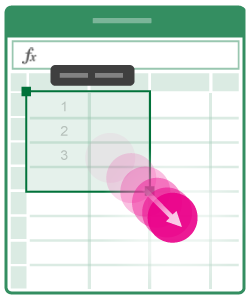
|
| Umiestnenie kurzora... |
Ťuknite do riadka vzorcov. 
|
| Pridanie alebo úprava obsahu bunky... |
Dvakrát ťuknite na bunku alebo ťuknite do riadka vzorcov. 
|
| Otvorenie ponuky Upraviť pre bunku... |
Ťuknite na bunku. 
|
| Výber všetkých buniek obsahujúcich údaje... |
Rýchlym pohybom prsta posuňte rukoväť výberu nadol alebo doprava. 
|
Práca so stĺpcami alebo riadkami
| Výber alebo úprava stĺpca alebo riadka... |
|---|
Ťuknite na záhlavie stĺpca alebo riadka. 
|
| Premiestnenie jednej alebo viacerých buniek alebo stĺpca či riadka... |
Ťuknite na vybratý stĺpec, riadok alebo skupinu buniek a podržte ich. Keď bude položka pripravená na premiestnenie, bodkované čiary budú animované. Vybraté údaje presuňte myšou na požadované miesto. 
|
| Zmena veľkosti stĺpca alebo riadka... |
Ťuknite na záhlavie stĺpca alebo riadka a presuňte ho. 
|
| Prispôsobenie šírky stĺpca alebo výšky riadka obsahu... |
Dvakrát ťuknite na záhlavie stĺpca alebo riadka. 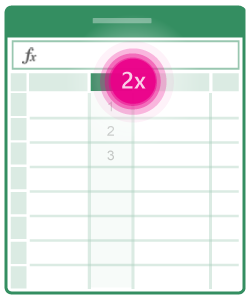
|