
Doplnky môžu do služby Microsoft 365 pridať množstvo funkcií, často ich však používajú ľudia so zlými úmyslami na distribúciu škodlivého softvéru nič netušiacim obetiam.
Doplnky nie sú potrebné na každodenné používanie, ako je napríklad čítanie alebo úprava excelových zošitov. Vo väčšine prípadov môžete v Exceli robiť všetko, čo potrebujete, bez povolenia spustenia doplnkov.
Čo sú . Súbory XLL?
A . Súbor XLL je súborom doplnku programu Excel. Umožňuje používateľom rozšíriť funkčnosť Microsoft Excelu pridaním vlastných funkcií alebo iných funkcií.
Čo je nedôveryhodné umiestnenie?
Nedôveryhodné umiestnenie je miesto, zvyčajne na internete, kde môžu súbory ukladať iní ľudia. Ak ste vy alebo vaša organizácia toto umiestnenie neoznačili ako dôveryhodné, považuje sa za nedôveryhodné, pretože zdroj a obsah súborov nemožno potvrdiť.
What should I do now? (Čo mám urobiť?)
Stále premýšľate, či by ste mali pokračovať?
❒ Očakávali ste doplnok? Nikdy neotvárajte prílohu súboru, ktorú ste neočakávali, a to ani v prípade, že sa zdá, že pochádza od dôveryhodnej osoby. Útoky neoprávneného získavania údajov sa často javia tak, že pochádzajú od osoby alebo organizácie, ktorej dôverujete, aby ste prílohu otvorili.
❒ Odporúča vám cudzí človek, aby ste povolili obsah? Bežnou taktikou útočníkov je predstierať, že ide napríklad o zrušenie objednávky alebo čítanie právneho dokumentu. Požiadajú vás, aby ste stiahli doplnok a pokúsili sa vás presvedčiť, aby ste ho povolili. Žiadna legitímna spoločnosť vás neprinúti otvoriť excelový súbor na zrušenie objednávky a na čítanie zošita v Exceli nepotrebujete doplnky.
❒ Zobrazuje sa vám kontextová správa, v ktorej vám odporúčajú povoliť obsah? Ak ste súbor stiahli z webovej lokality, môžu sa zobraziť kontextové alebo iné správy, ktoré vám odporúčajú povoliť aktívny obsah. Toto sú tiež bežné spôsoby taktiky útočníkov a mali by ste si uvedomiť, že súbor je v skutočnosti nebezpečný.
Ak stiahnutý súbor z internetu alebo súbor otvorený zo zdieľaného sieťového umiestnenia chce, aby ste povolili doplnok, a nie ste si istí, čo daný doplnok robí, pravdepodobne by ste tento súbor mali jednoducho odstrániť.
Ak ste si istí, že doplnok je bezpečný, a chcete ho odblokovať
V závislosti od vašej situácie existuje niekoľko rôznych spôsobov, ako to urobiť.
Odblokovanie jedného doplnku Excelu XLL
Vo väčšine prípadov môžete súbor XLL odblokovať úpravou vlastností súboru takto:
Otvorte Windows Prieskumníka a prejdite do priečinka, do ktorého ste súbor uložili.
Kliknite na súbor pravým tlačidlom myši a v kontextovej ponuke vyberte položku Vlastnosti.
V dolnej časti karty Všeobecné začiarknite políčko Odblokovať a vyberte OK.

Odblokovanie všetkých súborov z konkrétneho sieťového zdieľaného umiestnenia alebo webovej lokality
Ak často sťahujete súbory alebo priamo otvárate súbory z dôveryhodného cloudového umiestnenia, ako je napríklad webová lokalita vašej spoločnosti alebo interný súborový server, môžete nastaviť lokalitu ako dôveryhodnú lokalitu vo Windowse, aby súbory XLL z lokality neboli začiarknuté.
Dôležité
Ak sa rozhodnete použiť toto nastavenie, budete dôverovať všetkým súborom z tejto lokality, takže to urobte len vtedy, ak viete, že každý súbor otvorený z tohto umiestnenia je dôveryhodný.
Ťuknite na tlačidlo Štart alebo kláves s logom Windows a napíšte .Internet Options
Z výsledkov hľadania vyberte položku Možnosti internetu a zobrazí sa dialógové okno Vlastnosti internetu .
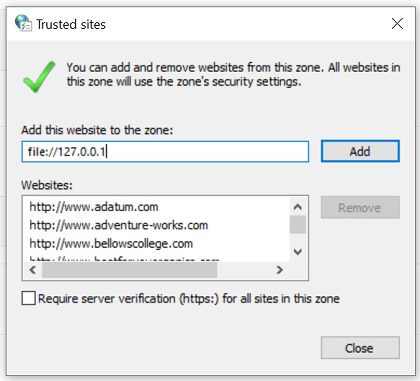
Na karte Zabezpečenie vyberte položku Dôveryhodné lokality a potom položku Lokality.
Zadajte URL adresu lokality alebo servera, ktorý obsahuje súbory služby Microsoft 365 so súbormi XLL, ktoré chcete spustiť, a potom vyberte položku Pridať.
Poznámka
Ak chcete pridať URL adresy, ktoré sa začínajú na http://, alebo zdieľané sieťové umiestnenia, zrušte začiarknutie políčka Žiadať overenie servera (https:) pre všetky lokality v zóne.
Vyberte položku Zavrieť a potom tlačidlo OK.
Ďalšie informácie získate výberom nadpisu nižšie
Odblokovanie jedného súboru prijatého prostredníctvom e-mailu
Ak vám bol súbor, ktorému chcete dôverovať, odoslaný e-mailom, môžete urobiť toto:
Uložiť ho do OneDrivu ešte pred otvorením.
- alebo -
Uložte ho na pevný disk počítača a potom postupujte podľa pokynov na odblokovanie jedného súboru uvedených vyššie.
Odblokovanie všetkých doplnkov od dôveryhodného vydavateľa
Ak ste si istí, že zdrojom doplnkov je osoba alebo spoločnosť, ktorú poznáte, môžete ich pridať ako dôveryhodného vydavateľa a odblokovať tento doplnok, ako aj všetky budúce doplnky, ktoré vydavateľ podpíše s rovnakým certifikátom.
Najprv budete musieť tento konkrétny súbor odblokovať pomocou krokov uvedených vyššie. Potom môžete pridať vydavateľa ako dôveryhodného vydavateľa, aby sa budúce doplnky spustili bez problémov.
Ďalšie informácie nájdete v téme Pridanie, odstránenie alebo zobrazenie dôveryhodného vydavateľa.
Odblokovanie všetkých súborov z dôveryhodného priečinka na pevnom disku počítača
Ak máte v počítači konkrétny priečinok s viacerými blokovanými súbormi a chcete dôverovať každému súboru v tomto priečinku, môžete ho pridať ako dôveryhodné umiestnenie.
Upozornenie
Mali by ste to urobiť len vtedy, ak viete, že každý súbor uložený v tomto umiestnení je dôveryhodný.
V Exceli:
- Vyberte položku Možnosti súboru>.
- Vyberte položkuNastavenie> centra >dôveryhodnostiDôveryhodné umiestnenia.
- Vyberte položku Pridať nové umiestnenie.
- Vyberte položku Prehľadávať , vyhľadajte priečinok, vyberte priečinok a potom vyberte položku OK.
Prijatie upozornenia
Ak potrebujete čas na úpravu pracovného postupu na odblokovanie doplnkov pomocou niektorého z vyššie uvedených postupov, môžete po povolení doplnkov programu Excel XLL, ktoré pochádzajú z nedôveryhodných umiestnení, nastaviť ďalšie upozornenie.
Dôležité
Tento postup by sa mal vykonať len ako dočasné opatrenie na odblokovanie doplnkov Excelu XLL.
Ak chcete namiesto blokovania dostať upozornenie, musíte do databázy Registry Windowsu pridať hodnotu.
Dôležité
V nasledujúcich krokoch sa dozviete, ako môžete upraviť databázu Registry. V prípade nesprávnej úpravy databázy Registry sa však môžu vyskytnúť vážne problémy. Preto postup podľa týchto krokov vykonávajte opatrne. Na zvýšenie bezpečnosti si databázu Registry pred vykonaním úprav zálohujte. V prípade výskytu problému tak potom môžete databázu Registry obnoviť. Ďalšie informácie o vytvorení záložnej kópie a obnovení databázy Registry nájdete v téme Zálohovanie a obnovovanie databázy Registry v systéme Windows.
Otvorte editor databázy Registry
Ak chcete otvoriť editor databázy Registry, kliknite na tlačidlo Štart, kliknite na položku Spustiť, zadajte text regedita potom kliknite na tlačidlo OK.
Zálohujte databázu Registry.
Pred vykonaním akýchkoľvek zmien v databáze Registry je vždy najvhodnejšie zálohovať aktuálnu databázu Registry. Vyberte položku Exportovať súbor> a vytvorte súbor na export z databázy Registry. Nastavte rozsah exportu na Všetko a pomenujte ho tak, aby sa vám to dávalo zmysel, napríklad "Záloha databázy Registry".
Tip
Ďalšie informácie nájdete v postupe zálohovania a obnovovania databázy Registry v systéme Windows.
Prejdite na nasledujúci kláves:
HKEY_CURRENT_USER\SOFTWARE\Microsoft\Office\16.0\Excel\SecurityPridajte novú hodnotu: Vyberte položku Upraviť>novú>hodnotu DWORD (32-bitovú) na vytvorenie hodnoty.
Pomenujte kľúč: BlockXLLFromInternet
Vyberte položku Upraviť>a nastavte údaje hodnoty na hodnotu 0.
Ukončenie editora databázy Registry
Úplné zatvorenie Excelu
Dôležité
Táto zmena sa prejaví až po úplnom zatvorení a opätovnom otvorení Excelu.
Stále nemôžete doplnok odblokovať?
Navštívte komunitu Microsoft Answers a zistite, čo povedali iní používatelia, alebo sa spýtajte vlastné otázky.
Zistite viac
Makrá v súboroch Microsoft 365
Aký vplyv môže mať malvér na váš počítač
Pomoc & vzdelávanie pre zabezpečenie od spoločnosti Microsoft