

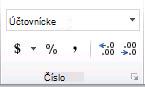
Ak chcete zobraziť čísla v tvare peňažných hodnôt, musíte naformátovať čísla ako menu. Dosiahnete to použitím číselných formátov Mena a Účtovnícke v bunkách, ktoré chcete naformátovať. Možnosti formátovania čísel sa nachádzajú na karte Domov v skupine Číslo.
Obsah tohto článku
- Formátovanie čísel ako meny
- Odstránenie formátovania meny
- Aký je rozdiel medzi formátmi čísel Mena a Účtovnícke?
- Vytvorenie šablóny zošita s konkrétnymi nastaveniami formátovania meny
Formátovanie čísel ako meny
Číslo so symbolom predvolenej meny môžete zobraziť tak, že vyberiete bunku alebo rozsah buniek a potom vyberiete položku Účtovnícky formát čísla v skupine Číslo na karte Domov . (Ak chcete namiesto toho použiť formát Mena, vyberte bunky a stlačte kombináciu klávesov Ctrl+Shift+$.)
Ak chcete mať väčšiu kontrolu nad formátom alebo ak chcete zmeniť iné aspekty formátovania vo svojom výbere, postupujte podľa týchto krokov.
Vyberte bunky, ktoré chcete formátovať
Na karte Domov vyberte spúšťač formátu čísla vedľa položky Číslo.

Tip
Dialógové okno Formát buniek môžete otvoriť aj stlačením kombinácie klávesov Ctrl + 1.
V dialógovom okne Formát buniek vyberte v zozname Kategória položku Mena alebo Účtovnícke.
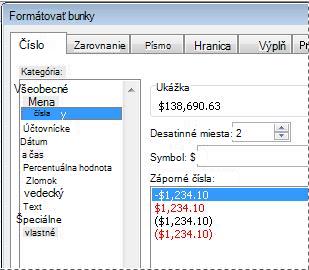
V poli Symbol vyberte požadovanú menu.
Poznámka
Ak chcete peňažnú hodnotu zobraziť bez symbolu meny, môžete vybrať možnosť Žiadne.
Do poľa Desatinné miesta zadajte požadovaný počet desatinných miest čísla. Ak napríklad chcete v bunke zobraziť hodnotu 138 691 € namiesto hodnoty 138 690,63 €, zadajte do poľa Desatinné miesta hodnotu 0.
Pri vykonávaní zmien sledujte číslo v poli Ukážka. Toto pole ukazuje, ako zmena desatinných miest ovplyvní zobrazenie čísla.
V poli Záporné čísla vyberte štýl zobrazenia, ktorý chcete použiť pre záporné čísla. Ak nechcete použiť existujúce možnosti zobrazenia záporných čísel, môžete vytvoriť vlastný formát čísel. Ďalšie informácie o vytváraní vlastných formátov nájdete v téme Vytvorenie alebo odstránenie vlastného číselného formátu.
Poznámka
Pole Záporné čísla nie je dostupné pre číselný formát Účtovnícke. Je to z dôvodu štandardného účtovníckeho postupu, v ktorom sa záporné čísla zobrazujú v zátvorkách.
Ak chcete zavrieť dialógové okno Formát buniek , vyberte tlačidlo OK.
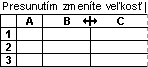
Ak Excel zobrazí ##### v bunke po použití formátovania meny v údajoch, bunka pravdepodobne nie je dostatočne široká na zobrazenie údajov. Ak chcete rozšíriť stĺpec, dvakrát kliknite na pravé ohraničenie stĺpca obsahujúceho bunky s chybou ##### . Tým sa automaticky zmení veľkosť stĺpca tak, aby sa prispôsobil číslu. Taktiež môžete myšou presunúť pravé ohraničenie a nastaviť požadovanú šírku stĺpca.
Odstránenie formátovania meny
Ak chcete odstrániť formátovanie meny, môžete formát čísla obnoviť pomocou týchto krokov.
- Vyberte bunky, v ktorých sa používa formátovanie meny.
- Na karte Domov v skupine Číslo vyberte položku Všeobecné.
Bunky s formátom Všeobecné nemajú žiaden špecifický číselný formát.
Aký je rozdiel medzi formátmi čísel Mena a Účtovnícke?
Oba číselné formáty Účtovnícke a Mena sa používajú na zobrazovanie peňažných hodnôt. Rozdiel medzi týmito dvoma formátmi sa vysvetľuje v nasledujúcej tabuľke.
| Formát | Popis | Príklad |
|---|---|---|
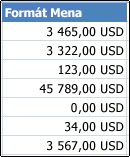
| Mena | Ak použijete číselný formát Mena, pred prvou číslicou v bunke sa zobrazí symbol meny. Môžete určiť počet desatinných miest, ktoré chcete použiť, to, či chcete použiť oddeľovač tisícov a spôsob zobrazenia záporných čísel. Tip: Ak chcete rýchlo použiť formát Mena, vyberte bunku alebo rozsah buniek, ktoré chcete formátovať, a potom stlačte kombináciu klávesov Ctrl+Shift+$. |
|
| Formát | Popis | Príklad |
|---|---|---|
| Účtovnícke | Formát Účtovnícke sa podobne ako formát Mena používa na peňažné hodnoty. Rozdielom však je, že pomocou tohto formátu sa v stĺpci zarovnajú symboly mien a desatinné čiarky. Okrem toho sa vo formáte Účtovnícke zobrazujú nuly ako pomlčky a záporné čísla sa zobrazujú v zátvorkách. Podobne ako v číselnom formáte Mena je možné určiť požadovaný počet desatinných miest a či sa má používať oddeľovač tisícov. Zmeniť predvolené zobrazovanie záporných čísle sa dá, iba ak vytvoríte vlastný číselný formát. Tip: Ak chcete rýchlo použiť formát Účtovnícke, vyberte bunku alebo rozsah buniek, ktoré chcete formátovať. On the Home tab, in the Number group, select Accounting Number Format . Ak chcete zobraziť iný ako predvolený symbol meny, vyberte šípku vedľa tlačidla Účtovnícky formát čísla Účtovnícky formát a potom vyberte iný symbol meny. |
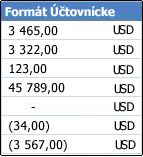
|
Vytvorenie šablóny zošita s konkrétnymi nastaveniami formátovania meny
Ak v zošitoch používate formátovanie meny často, môžete ušetriť čas vytvorením zošita, ktorý obsahuje konkrétne nastavenia formátovania meny a uložením tohto zošita ako šablóny. Túto šablónu potom môžete používať pri vytváraní iných zošitov.
Vytvorte zošit.
Vyberte hárky, v ktorých chcete zmeniť predvolené formátovanie čísla.
Postup pri výbere hárkovAk chcete vybrať Postup Jeden hárok Vyberte kartu hárka.

Ak požadovanú kartu nevidíte, vyberte tlačidlá posúvača, až kým sa nezobrazí daná karta, a potom vyberte kartu.

Dva alebo viaceré susediace hárky Vyberte kartu prvého hárka. Podržte kláves Shift a vyberte kartu posledného hárka, ktorý chcete vybrať. Dva alebo viaceré nesusediace hárky Vyberte kartu prvého hárka. Podržte stlačený kláves Ctrl a vyberte karty ostatných hárkov, ktoré chcete vybrať. Všetky hárky v zošite Pravým tlačidlom myši kliknite na kartu hárka a potom v kontextovej ponuke kliknite na položku Vybrať všetky hárky . Tip
Ak vyberiete viacero hárkov, v záhlaví okna v hornej časti hárka sa zobrazí položka [Skupina]. Ak chcete zrušiť výber viacerých hárkov v zošite, kliknite na ľubovoľný nevybratý hárok. Ak sa nezobrazuje žiadny nevybratý hárok, kliknite pravým tlačidlom myši na kartu vybratého hárka a potom vyberte položku Oddeliť hárky.
Vyberte konkrétne bunky alebo stĺpce, ktoré chcete formátovať, a potom v nich použite formátovanie meny.
Vykonajte v zošite všetky ďalšie požadované prispôsobenia a potom ho uložte ako šablónu pomocou nasledujúceho postupu:
Uloženie zošita ako šablóny
Ak ukladáte zošit do šablóny po prvýkrát, začnite nastavením predvoleného umiestnenia osobných šablón:
- Vyberte položku Súbor a potom položku Možnosti.
- Vyberte položku Uložiť a v časti Ukladanie zošitov zadajte cestu k umiestneniu osobných šablón v poli Predvolené umiestnenie osobných šablón .
Táto cesta je zvyčajne: C:\Používatelia\Verejné dokumenty\Moje šablóny.
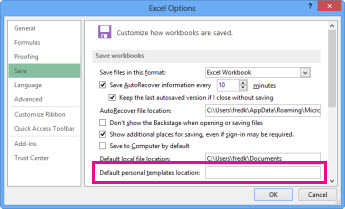
- Vyberte tlačidlo OK.
Po nastavení tejto možnosti sa všetky vlastné šablóny, ktoré uložíte do priečinka Moje šablóny, automaticky zobrazia v časti Osobné na novej stránke (Súbor>nový).
Vyberte položku Súbor a potom položku Exportovať.
V časti Exportovať vyberte položku Zmeniť typ súboru.
V okne Typy súborov zošitov dvakrát kliknite na položku Šablóna.
Do poľa Názov súboru zadajte názov šablóny, ktorý chcete používať.
Vyberte položku Uložiť a potom zavrite šablónu.
Vytvorenie zošita na základe šablóny.
- Vyberte položku Súbor a potom položku Nové.
- Vyberte položku Osobné.
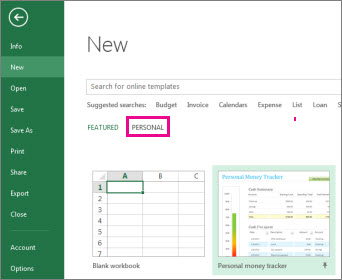
- Dvakrát kliknite na práve vytvorenú šablónu.
Excel vytvorí nový zošit, ktorý bude založený na danej šablóne.