
Ak chcete, aby program Excel spracoval niektoré typy čísel ako text, môžete namiesto formátu čísla použiť formát textu. Ak napríklad používate čísla kreditnej karty alebo iné číselné kódy, ktoré obsahujú 16 alebo viac číslic, musíte použiť formát textu. Je to pretože v Exceli sa používa maximálne 15 platných číslic a všetky čísla, ktoré nasledujú po 15. čísle, sa zaokrúhlia nadol na nulu. Toto by ste pravdepodobne nechceli.
Či je číslo formátované ako text, sa dá zistiť jednoducho. V bunke je zarovnané vľavo namiesto zarovnania vpravo.
Vyberte bunku alebo rozsah buniek obsahujúci čísla, ktoré chcete formátovať ako text.
Tip
Ak chcete zrušiť výber buniek, kliknite na akúkoľvek bunku v hárku.
Tip
Môžete vybrať aj prázdne bunky a po naformátovaní týchto buniek ako textu môžete do buniek zadať čísla. Tieto čísla budú formátované ako text.
Kliknite na kartu Domov.
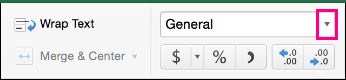
Kliknite na šípku v poli Formát čísla a potom kliknite na položku Text.
Tipy
- Ak chcete používať v číslach, ktoré sú uložené ako text, desatinné miesta, pri zadávaní čísel použite desatinné čiarky.
- Keď zadávate čísla, ktoré začínajú číslom nula, napríklad kódy produktov, v Exceli sa predvolene číslo nula odstráni. Ak to nechcete, môžete vytvoriť vlastný číselný formát, na základe ktorého sa v Exceli počiatočná nula zachová. Ak napríklad do hárka zadávate alebo prilepujete desaťmiestne číselné kódy produktov, v Exceli sa čísla, ako napríklad 0784367998, zmenia na 784367998. V tomto prípade by ste mali vytvoriť vlastný číselný formát, ktorý sa skladá z kódu 0000000000, na základe ktorého sa v Exceli zobrazí všetkých desať číslic kódu produktu vrátane úvodnej nuly.
- Čísla môžu byť niekedy formátované a uložené v bunkách ako text, čo môže neskôr spôsobovať problémy pri výpočtoch alebo zoraďovaní. Toto sa môže vyskytnúť po importovaní alebo kopírovaní čísel z databázy alebo iného zdroja údajov. V tomto prípade musíte skonvertovať čísla uložené ako text naspäť na čísla.
- Na konvertovanie čísla na text v špecifickom formáte čísla môžete použiť aj funkciu TEXT.