Formátovanie textu alebo čísel môže zlepšiť ich viditeľnosť, najmä ak máte veľký hárok. Zmena predvolených formátov zahŕňa napríklad zmenu farby, štýlu, veľkosti a zarovnania textu v bunke či použitie efektov formátovania. Tento článok popisuje, ako môžete použiť rôzne formáty a tiež ich vrátiť späť.
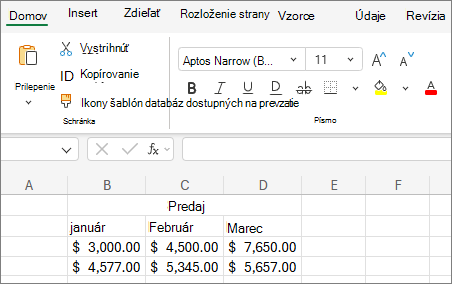
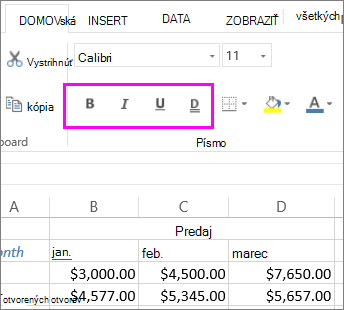
Ak chcete, aby sa text alebo čísla v bunke zobrazovali ako tučné písmo, kurzíva alebo majú jednoduché či dvojité podčiarknutie, vyberte bunku. Na karte Domov vyberte požadovaný formát:
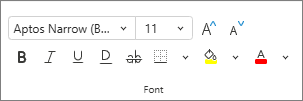
Zmena štýlu, veľkosti, farby alebo efektov písma
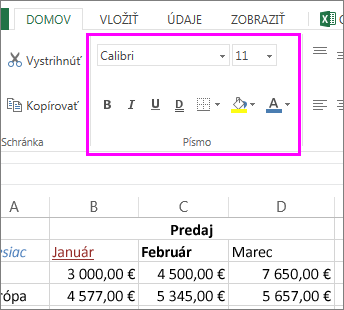
Vyberte položku Domov a:
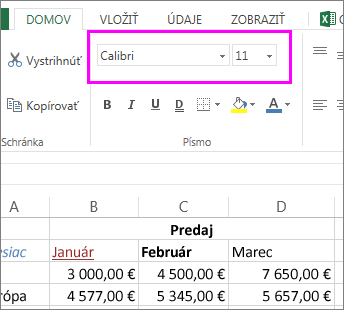
Ak chcete vybrať iný štýl písma, kliknite na šípku vedľa predvoleného písma Aptos Narrow a vyberte požadovaný štýl.
Ak chcete zväčšiť alebo zmenšiť veľkosť písma, kliknite na šípku vedľa predvolenej veľkosti 11 a vyberte inú veľkosť textu.
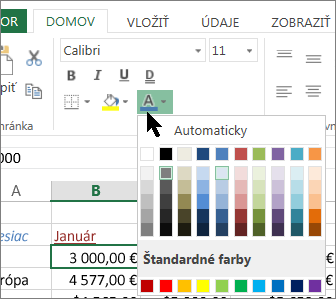
Ak chcete zmeniť farbu písma, vyberte položku Farba písma a vyberte farbu.
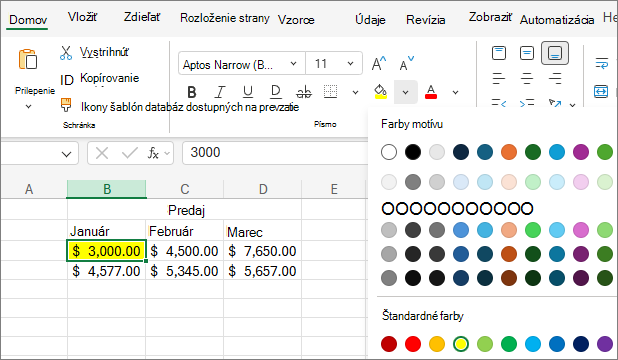
Ak chcete pridať farbu pozadia, vyberte položku Farba výplne a vyberte farbu.
Ak chcete použiť prečiarknutý, horný alebo dolný index, kliknite na spúšťač
 dialógového okna a vyberte niektorú z možností v časti Efekty.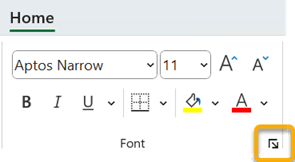
Zmena zarovnania textu
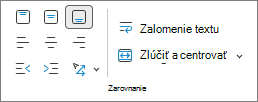
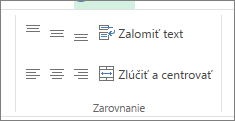
Text v bunke môžete umiestniť tak, aby bol vycentrovaný, zarovnaný vľavo alebo vpravo. Ak máte dlhý riadok textu, použite funkciu Zalomiť text tak, aby bol viditeľný celý text.
Vyberte text, ktorý chcete zarovnať. Na karte Domov vyberte požadovanú možnosť zarovnania.
Vymazanie formátovania
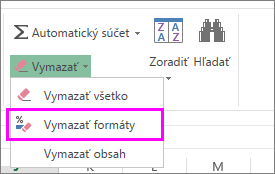
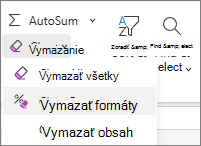
Ak po použití formátovania zmeníte názor, výberom textu ho vrátite späť. Na karte Domov v skupine Úpravy vyberte položku Vymazať>Vymazať formáty.