

Ak chcete, aby horný riadok alebo ľavý stĺpec pri posúvaní zostal nehybný, riadky alebo stĺpce ukotvejte. Ak to chcete urobiť,  Tlačidlá Ukotviť na karte Zobraziť. Ak sivé, vyberte na karte Zobraziť položku Normálne.
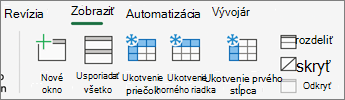
Ukotvenie horného riadka
Na karte Zobraziť vyberte  Ukotviť horný riadok.
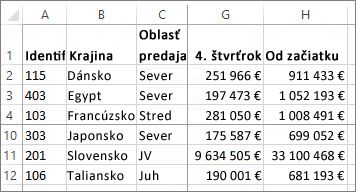
Dolné orámovanie riadka číslo 1 je pritom trochu tmavšie ako ostatné orámovania. Znamená to, že riadok nad takýmto orámovaním je ukotvený.
Ukotvenie prvého stĺpca
Na karte Zobraziť vyberte  Ukotviť prvý stĺpec.
Pravý okraj stĺpca A je pritom teraz o čosi tmavší ako ostatné okraje. Znamená to, že stĺpec naľavo od takéhoto okraja je ukotvený.
Ukotvenie horného riadka a prvého stĺpca
Ak chcete naraz ukotviť horný riadok a prvý stĺpec, vyberte bunku B2. Potom na karte Zobraziť vyberte Ukotviť priečky.
Ukotvenie ľubovoľného počtu riadkov alebo stĺpcov
Chcete ukotviť viacero riadkov alebo stĺpcov? Ak vždy začnete horným riadkom a prvým stĺpcom, možno ukotviť ľubovoľný počet riadkov a stĺpcov.
Ak chcete ukotviť viacero riadkov alebo stĺpcov:
- Vyberte riadok pod posledným riadkom alebo napravo od posledného stĺpca, ktorý chcete ukotviť.
- Na karte Zobraziť vyberte položku Ukotviť priečky.
Ak chcete ukotviť blok buniek začínajúci od horného riadka alebo prvého stĺpca, ako sú napríklad horné štyri riadky a tri stĺpce úplne vľavo, postupujte takto:
- Vyberte bunku, napríklad D5.
- Na karte Zobraziť vyberte položku Ukotviť priečky.
Po každom ukotvení riadkov a stĺpcov sa zobrazí dolný okraj posledného ukotveného riadka a pravý okraj posledného ukotveného stĺpca o niečo hrubší (v tomto prípade dolný okraj riadka číslo 4 a pravý okraj stĺpca C).
Zrušenie ukotvenia riadkov alebo stĺpcov
Chcete uvoľniť riadok, stĺpec alebo oboje? Na karte Zobraziť vyberte položku Zrušiť priečky.