

Funkcia Zobraziť zmeny zobrazuje posledné zmeny v zošite. Pomocou neho môžete sledovať úpravy konkrétnych buniek, rozsahov, hárkov alebo celého zošita. V tomto článku nájdete odpovede na bežné otázky o používaní funkcie Zobraziť zmeny.
Tip
Ak chcete preskúmať zmeny zošita pomocou Copilota v Exceli, pozrite si tému Kontrola histórie zmien zošita pomocou funkcie Copilot v Exceli.
Dôležité
Ak chcete zabezpečiť, aby sa všetky zmeny ukladali a sledovali, každý, kto upravuje zošit, by mal používať aplikáciu Excel, ktorá podporuje spolutvorbu. Ďalšie informácie nájdete v téme Kde môžem použiť funkciu Zobraziť zmeny?.
Kde môžem použiť funkciu Zobraziť zmeny?
Funkcia Zobraziť zmeny je k dispozícii v počítačových aplikáciách Excel a v Exceli pre web. Zmeny vykonané v ľubovoľnej aplikácii Excel, ktorá podporuje spolutvorbu, sa zobrazia na table Zmeny . Podporované aplikácie zahŕňajú:
- Excel pre web
- Najnovšia verzia Excelu pre Microsoft 365
- Mobilné aplikácie Excel
Upozornenie
Úpravy vykonané v jednorazovo zakúpenej alebo staršej verzii Excelu sa nesledujú a vymažte aj tablu Zmeny . Ďalšie informácie nájdete v téme Prečo je tabla Zmeny pri vykonaní zmien prázdna?
Prečo sa moje zmeny nezobrazujú na table Zmeny?
Tabla Zmeny zobrazuje zmeny hodnôt buniek a vzorcov vrátane premiestnenia, zoradenia, vkladania a odstraňovania buniek alebo rozsahov.
Tieto zmeny momentálne nie sú zobrazené:
- Úpravy grafov, tvarov a iných objektov
- Operácie kontingenčnej tabuľky
- Zmeny formátovania
- Skrytie buniek alebo rozsahov alebo filtrovanie
Ak niektoré zmeny nie sú k dispozícii, na časovej osi môžu byť niekedy medzery.
Ak chcete zabezpečiť, aby sa všetky zmeny ukladali a sledovali, každý, kto upravuje zošit, by mal používať aplikáciu Excel, ktorá podporuje spolutvorbu. Ďalšie informácie nájdete v téme Kde môžem použiť funkciu Zobraziť zmeny?.
Ako môžem zobraziť staršie zmeny?
Tabla Zmeny zobrazuje len najnovšie zmeny. Ak chcete zobraziť staršie zmeny, vyberte položkuInformácie o>súbore>,históriu verzií a potom vyberte verziu na zobrazenie ukážky. Ďalšie informácie nájdete v téme Zobrazenie predchádzajúcich verzií súborov balíka Office.
Prečo je tabla Zmeny pri vykonaní zmien prázdna?
Niektoré akcie môžu vymazať tablu Zmeny . Tabla môže byť prázdna, ak niekto:
- zošit upravoval v jednorazovo zakúpenej alebo staršej verzii Excelu,
- Použil funkciu Excelu, ktorá plne nepodporuje spolutvorbu alebo ktorú funkcia Zobraziť zmeny nesleduje.
- Nahral súbor, uložil kópiu alebo nahradil súbor.
Excel sleduje nové zmeny vykonané v ktorejkoľvek z podporovaných aplikácií Excel. Ak chcete zobraziť predchádzajúcu verziu zošita, pozrite si tému Ako môžem zobraziť staršie zmeny?
Prečo pri niektorých zmenách chýbajú predchádzajúce hodnoty?
Tabla Zmeny niekedy nezobrazuje predchádzajúce hodnoty pre niektoré úpravy. Môže sa to stať v týchto prípadoch:
- Hodnoty sa zmenili prostredníctvom kódu, ako je napríklad Visual Basic for Applications (VBA) alebo doplnok balíka Office.
- Niekto upravil zošit vo verzii Excelu, ktorá nebola aktuálna.
Obnovenie tably Zmeny
Ak chcete vymazať históriu na table Zmeny, otvorte zošit v Exceli pre web a potom vyberte položkuInformácie o>súbore>Obnoviť zmeny.
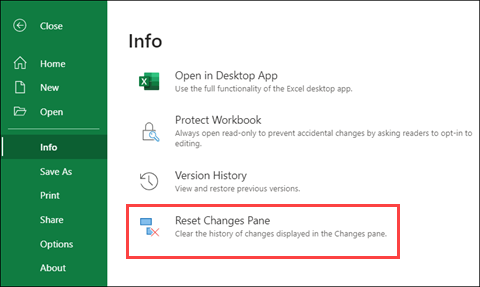
Po potvrdení Excel vymaže históriu na table Zmeny pre všetkých používateľov zošita. Táto akcia sa nedá vrátiť späť, ale stále môžete používať históriu verzií na zobrazenie alebo obnovenie minulých verzií.

Poznámka
Táto akcia nevymaže všetky stopy minulých zmien. V denníkoch revízií, histórii verzií a ďalšom sledovaní sa môžu naďalej zobrazovať predchádzajúce zmeny zošita.