

Microsoft Excel zobrazí chybu #DIV/0! sa v Microsoft Exceli zobrazí, keď sa určité číslo delí nulou (0). Môže ísť o prípady, keď zadáte jednoduchý vzorec, napríklad =5/0, alebo keď vzorec odkazuje na bunku, ktorá obsahuje nulu alebo neobsahuje žiadnu hodnou, ako je znázornené na obrázku.

Pri odstraňovaní chyby vykonajte niektorý z týchto krokov:
- Skontrolujte, či deliteľ vo funkcii alebo vo vzorci nemá hodnotu nula alebo nie je tvorený prázdnou bunkou.
- Zmeňte odkaz na bunku vo vzorci na inú bunku, ktorá neobsahuje nulu (0) ani prázdnu hodnotu.
- Do bunky, ktorá sa vo vzorci odkazuje ako deliteľ, zadajte #N/A . Výsledok vzorca sa zmení na #N/A, čo znamená, že hodnota deliteľa nie je k dispozícii.
Mnohokrát viac #DIV/0! nemožno sa vyhnúť, pretože vzorce čakajú na vstup od vás alebo iného používateľa. V takom prípade chcete, aby sa chybové hlásenie vôbec nezobrazovalo, preto existuje niekoľko spôsobov spracovania chýb, ktoré môžete použiť na potlačenie tejto chyby počas čakania na vstup.
Vyhodnotenie menovateľa pre 0 alebo žiadnu hodnotu
Najjednoduchším spôsobom na potlačenie chyby #DELENIENULOU! je použiť funkciu IF na vyhodnotenie existencie menovateľa. Ak je to 0 alebo žiadna hodnota, namiesto hodnoty #DIV/0 zobrazte ako výsledok vzorca 0 alebo žiadnu hodnotu! sa zobrazí 0 alebo žiadna hodnota, a v opačnom prípade sa vzorec vypočíta.
Ak napríklad vzorec, ktorý vráti chybu, je =A2/A3, použite =IF(A3;A2/A3;0) na vrátenie hodnoty 0 alebo =IF(A3;A2;"") na vrátenie prázdneho reťazca. Môžete tiež zobraziť napríklad takúto vlastnú správu: =IF(A3;A2/A3;"Je potrebný vstup"). S funkciou QUOTIENT z prvého príkladu by ste použili vzorec =IF(A3;QUOTIENT(A2;A3);0). Tento vzorec dá Excelu pokyn: AK(A3 existuje, vrátiť výsledok vzorca, v opačnom prípade ho ignorovať).
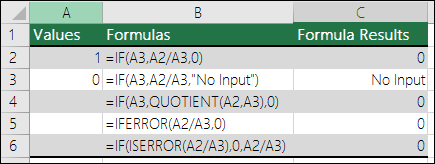
Potlačenie chyby #DELENIENULOU! pomocou funkcie IFERROR
Túto chybu môžete potlačiť aj vnorením operácie delenia do funkcie IFERROR. Pri použití vzorca A2/A3 môžete použiť vzorec =IFERROR(A2/A3;0). Tento vzorec dá Excelu pokyn, že ak je výsledkom vzorca chyba, má vrátiť 0, a v opačnom prípade má vrátiť výsledok vzorca.
Poznámka: metóda IFERROR aj IF(ISERROR()) sú nástroje na hromadné spracovanie chýb, čo znamená, že potlačia všetky chyby a nie len chybu #DELENIENULOU!. Pred použitím akéhokoľvek spracovania chýb sa treba presvedčiť, či vzorec funguje správne, v opačnom prípade možno nezistíte, že vzorec nefunguje podľa vašich očakávaní.
Tip
Ak je v Exceli zapnutá kontrola chýb, môžete vybrať obrázok  vedľa bunky, v ktorej sa zobrazuje chyba. Vyberte možnosť Zobraziť kroky výpočtu (ak je k dispozícii) a vyberte riešenie, ktoré bude v prípade vašich údajov fungovať.
Potrebujete ďalšiu pomoc?
Vždy sa môžete opýtať odborníka v komunite Excel Tech Community alebo získať podporu v komunitách.
Pozrite tiež
Zabránenie vzniku nefunkčných vzorcov