

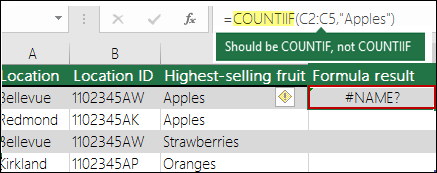
Hlavný dôvod, prečo #NAME? je nesprávne napísaný názov vzorca. Poďme sa pozrieť na nasledujúci príklad:
Dôležité
#NAME? signalizuje, že v syntaxi treba niečo opraviť, takže ak nájdete vo vzorci chybu, opravte ju. Na maskovanie chyby nepoužívajte žiadne funkcie na spracovanie chýb, ako je napríklad funkcia IFERROR.
Ak sa chcete vyhnúť nesprávne napísaným názvom vzorcov, použite Sprievodcu vzorcom v Exceli. Keď začnete do bunky alebo do riadka vzorcov písať vzorec, v rozbaľovacom zozname sa zobrazí zoznam vzorcov podľa toho, aké slová ste zadali. Po zadaní názvu vzorca a ľavej zátvorky Sprievodca vzorcom zobrazí syntax ako text komentára, na ktorý sa dá ukázať myšou.

Môžete použiť aj Sprievodcu funkciami, aby ste sa vyhli chybám syntaxe. Vyberte bunku so vzorcom a na karte Vzorce stlačte  Vložiť funkciu.
Excel automaticky načíta sprievodcu.
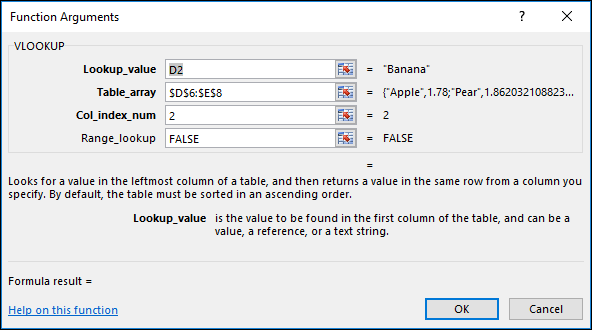 Pri výbere jednotlivých argumentov vám Excel poskytne príslušné informácie.
Nižšie sú uvedené ďalšie príčiny #NAME? chyby.
Vzorec odkazuje na názov, ktorý nie je definovaný
Ak vzorec obsahuje odkaz na názov, ktorý v Exceli nie je definovaný, zobrazí sa #NAME? chyby.
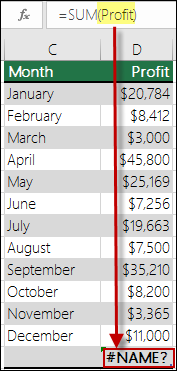
Pozrite si nasledovný príklad funkcie SUM, ktorá odkazuje na Profit (Zisk), čo je názov, ktorý v danom zošite nie je definovaný.
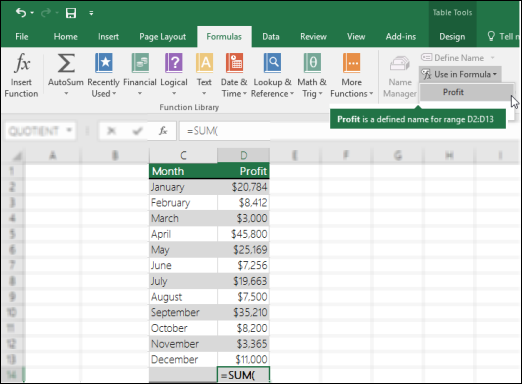
Riešenie: VSprávcovi názvov zadefinujte názov a potom ho pridajte do vzorca pomocou týchto krokov:
Ak už máte údaje v tabuľkovom hárku a chcete priradiť názov ku konkrétnym bunkám alebo rozsahu buniek, najprv vyberte príslušné bunky v tabuľkovom hárku. Ak chcete vytvoriť nový rozsah, tento krok môžete vynechať.
Prejdite na Vzorce,>Definované názvy> , vyberte položku Definovať názov a potom vyberte položku Definovať názov.
Zadajte jedinečný názov.
V poli Rozsah vyberte, či má byť tento názov dostupný iba v rámci hárka, alebo v celom zošite.
Voliteľne môžete zadať komentár.
Vyberte tlačidlo OK.
Ďalším krokom je pridanie názvu do vzorca.Podržte kurzor v syntaxi vzorca na mieste, kam chcete pridať názov, ktorý ste práve vytvorili.
Prejdite na Vzorce>,Definované názvy>, vyberte položku Použiť vo vzorci a potom vyberte definovaný názov, ktorý chcete pridať.
Ďalšie informácie o používaní definovaných názvov nájdete v téme Definovanie a používanie názvov vo vzorcoch.
Definovaný názov vo vzorci je nesprávne napísaný
Ak syntax nesprávne odkazuje na definovaný názov, zobrazí sa #NAME? chyby.
Pokračujme v predchádzajúcom príklade. Definovaný názov pre Profit bol vytvorený v tabuľkovom hárku. V nasledujúcom príklade je názov nesprávne napísaný, takže funkcia stále vyhadzuje #NAME? chyby.
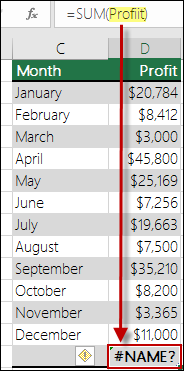
Riešenie: Opravte preklep v syntaxi a potom znova vyskúšajte, či vzorec funguje.
Tip
Nemusíte manuálne zadávať do vzorcov definované názvy – môžete to nechať na Excel, aby to urobil automaticky za vás. Prejdite na Vzorce>,Definované názvy>, vyberte položku Použiť vo vzorci a potom vyberte definovaný názov, ktorý chcete pridať. Excel pridá názov do vzorca.
V syntaxi chýbajú dvojité úvodzovky pre textové hodnoty
Ak zahrniete do vzorcov odkazy na text, tento text uvádzajte v úvodzovkách, dokonca aj vtedy, ak použijete len medzeru. Ak v syntaxi chýbajú dvojité úvodzovky "" pre textovú hodnotu, zobrazí sa #NAME chyba.
Pozrite si nasledujúci príklad.
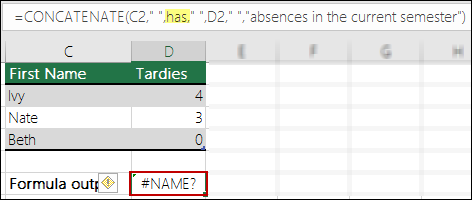
V syntaxi v tomto príklade chýbajú dvojité úvodzovky pre has; Tým sa vysvetľuje chyba.
Riešenie: Vráťte sa do syntaxe a manuálne skontrolujte, či sú všetky textové hodnoty v úvodzovkách.
V odkaze na rozsah chýba dvojbodka
Ak v odkaze na rozsah chýba dvojbodka, vzorec zobrazí #NAME? chyby.
V nasledujúcom príklade vzorec INDEX vyhodí chybu #NAME?, pretože v rozsahu B2 až B12 chýba dvojbodka.
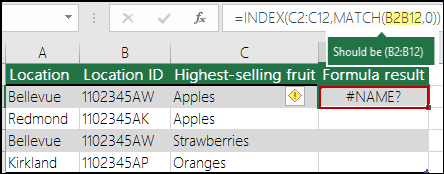
Riešenie: Skontrolujte syntax – či všetky odkazy na rozsahy v nej obsahujú dvojbodku.
Používate funkciu, ktorá vyžaduje špeciálny doplnok, ktorý v Exceli nie je povolený
Existuje niekoľko excelových funkcií, ktoré fungujú, len ak sú povolené určité doplnky. Ak používate tieto funkcie inak #NAME? chyby. Ak chcete použiť napríklad funkciu EUROCONVERT , musí byť povolený doplnok Nástroje meny euro . Ak používate vlastné funkcie alebo makrá, ktoré vyžadujú Analytické nástroje, skontrolujte, či sú Analytické nástroje povolené.
Povolenie doplnkov v Exceli:
- Prejdite na položku Možnostisúboru>.
- Vyberte položku Doplnky.
- V poli so zoznamom Spravovať vyberte položku Doplnky programu Excel a potom vyberte položku Spustiť.
- Začiarknite príslušné políčko a vyberte tlačidlo OK.
Potrebujete ďalšiu pomoc?
Vždy sa môžete opýtať odborníka v komunite Excel Tech Community alebo získať podporu v komunitách.
Pozrite tiež
Zabránenie vzniku nefunkčných vzorcov