

Chyba #REF! sa zobrazí, keď vzorec odkazuje na bunku, ktorá nie je platná. Toto sa najčastejšie stáva, keď sa odstránia alebo prilepia bunky, na ktoré vzorce odkazovali.
Chyba typu #ODKAZ! spôsobená odstránením stĺpca
V nasledujúcom príklade sa používa vzorec =SUM(B2;C2;D2) v stĺpci E.
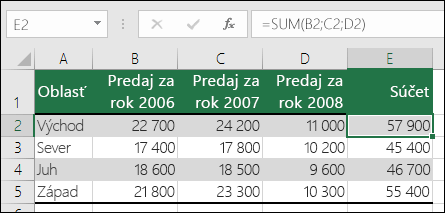 Ak by ste chceli odstrániť stĺpec B, C alebo D, spôsobilo by to #REF! Ak je zadané umiestnenie pred prvou alebo za poslednou položkou v poli, výsledkom vzorca bude chybová hodnota #ODKAZ!. V tomto prípade odstránime stĺpec C (Predaj 2007) a vzorec teraz bude =SUM(B2;#REF!;C2). Pri použití takýchto explicitných odkazov na bunky (ak odkazujete na každú bunku jednotlivo a na oddelenie používate čiarky) a odstránení odkazovaného riadka alebo stĺpca Excel nedokáže rozpoznať chybu, takže vráti #REF! Ak je zadané umiestnenie pred prvou alebo za poslednou položkou v poli, výsledkom vzorca bude chybová hodnota #ODKAZ!. Toto je hlavný dôvod, prečo sa neodporúča používať vo funkciách explicitné odkazy na bunky.
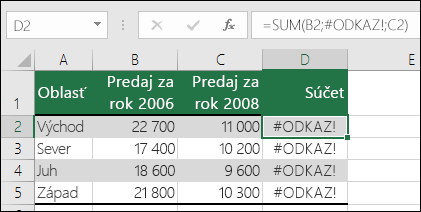 Riešenie
- Ak ste omylom odstránili riadky alebo stĺpce, môžete okamžite vybrať tlačidlo Späť na paneli s nástrojmi Rýchly prístup (alebo stlačiť kombináciu klávesov CTRL + Z) a obnoviť ich.
- Upravte vzorec tak, aby obsahoval odkaz na rozsah namiesto jednotlivých buniek, napríklad =SUM(B2:D2). Teraz by ste mohli odstrániť ľubovoľný stĺpec v rozsahu súčtu a Excel automaticky upraví vzorec. Na súčet riadkov môžete tiež použiť vzorec =SUM(B2:B5).
Príklad – Funkcia VLOOKUP s odkazmi na nesprávny rozsah
V nasledujúcom príklade funkcia =VLOOKUP(A8;A2:D5;5;FALSE) vráti #REF! pretože hľadá hodnotu zo stĺpca 5, ale odkaz je na rozsah A:D, čo sú len 4 stĺpce.
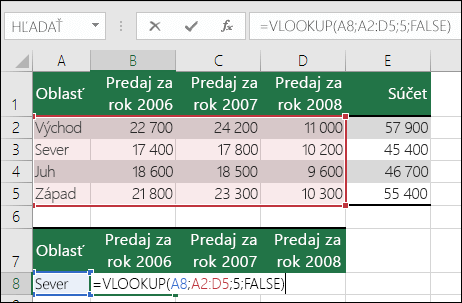 Riešenie
Zväčšite rozsah alebo znížte hľadanú hodnotu stĺpca podľa rozsahu v odkaze. Vzorec =VLOOKUP(A8;A2:E5;5;FALSE) bude rovnako platný odkaz na rozsah ako aj =VLOOKUP(A8;A2:D5;4;FALSE).
Funkcia INDEX s odkazom na nesprávny riadok alebo stĺpec
V tomto príklade vzorec =INDEX(B2:E5;5;5) vráti #REF! pretože rozsah funkcie INDEX je 4 riadky a 4 stĺpce, vzorec však žiada vrátenie položiek v 5. riadku a 5. stĺpci.
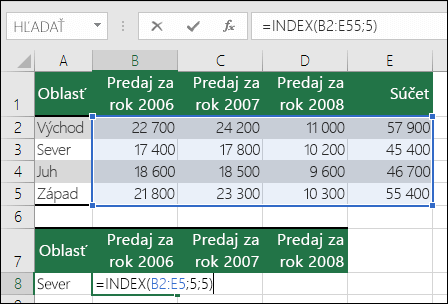 Riešenie
Upravte odkazy na riadky alebo stĺpce tak, aby boli v rámci rozsahu vyhľadávania funkcie INDEX. Vzorec =INDEX(B2:E5;4;4) by vrátil platný výsledok.
Odkazovanie na zatvorený zošit s funkciou INDIRECT
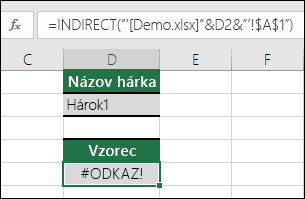
V nasledujúcom príklade sa funkcia INDIRECT pokúša odkazovať na zošit, ktorý je zavretý, čo spôsobuje #REF! Ak je zadané umiestnenie pred prvou alebo za poslednou položkou v poli, výsledkom vzorca bude chybová hodnota #ODKAZ!.
 Riešenie
Otvorte zošit, na ktorý sa odkazuje. Rovnaká chyba sa vyskytne aj pri odkazovaní na uzavretý zošit s funkciou dynamického poľa.
Štruktúrované odkazy nie sú podporované
Štruktúrované odkazy na názvy tabuliek a stĺpcov v prepojených zošitoch nie sú podporované.
Vypočítavané odkazy nie sú podporované
Vypočítavané odkazy na prepojené zošity nie sú podporované.
Chyba neplatného odkazu na bunku
Premiestňovanie alebo odstraňovanie buniek spôsobovalo neplatný odkaz na bunku alebo funkcia vracia chybu odkazu.
Problémy s objektom OLE
Ak ste použili prepojenie OLE, ktoré vracia #REF! a potom spustite program, na ktorý prepojenie odkazuje.
Poznámka: OLE je technológia, ktorá slúži na zdieľanie informácií medzi programami.
Problémy s DDE
Ak ste použili tému DDE, ktorá vracia #REF! najprv skontrolujte, či odkazujete na správnu tému. Ak stále dostávate #REF! skontrolujte nastavenia centra dôveryhodnosti pre externý obsah, ako je uvedené v časti Blokovanie alebo odblokovanie externého obsahu v dokumentoch služby Microsoft 365.
Poznámka:Dynamická výmena údajov (DDE) je protokol vytvorený na výmenu údajov medzi programami založenými na Windowse od spoločnosti Microsoft.
Potrebujete ďalšiu pomoc?
Vždy sa môžete opýtať odborníka v komunite Excel Tech Community alebo získať podporu v komunitách.
Pozrite tiež
Zabránenie vzniku nefunkčných vzorcov