

Súhrn
Program Microsoft Excel poskytuje niekoľko ovládacích prvkov pre dialógové hárky, ktoré sú užitočné na výber položiek zo zoznamu. Príkladmi ovládacích prvkov sú zoznamy, rozbaľovacie polia, číselníky a posúvače.
Ďalšie informácie o ovládacích prvkoch formulára v programe Excel nájdete v téme Prehľad formulárov, ovládacích prvkov formulárov a ovládacích prvkov ActiveX v hárku.
Ďalšie informácie
Nasledujúce metódy ukazujú, ako používať zoznamy, rozbaľovacie polia, číselníky a posúvače. V príkladoch sa používa rovnaký zoznam, prepojenie na bunku a funkcia Index.
Povolenie karty Vývojár
Ak chcete používať ovládacie prvky formulára, musíte povoliť kartu Vývojár. Postupujte takto:
- Kliknite na kartu Súbor a potom na položku Možnosti.
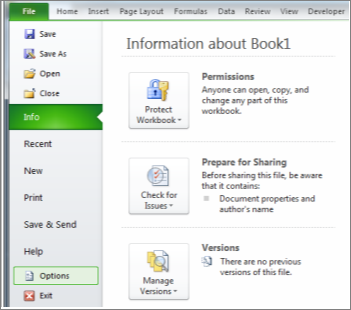
- Na ľavej table kliknite na položku Prispôsobiť pás s nástrojmi .
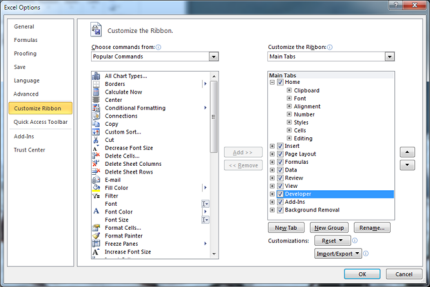
- Začiarknite políčko Vývojár v časti Hlavné karty na pravej strane a potom kliknite na tlačidlo OK.
Nastavenie zoznamu, prepojenia bunky a indexu
V novom hárku zadajte do rozsahu H1:H20 tieto položky:
H1 : Kolieskové korčule
H2 : VCR
H3 : Stôl
H4 : Hrnček
H5 : Auto
H6 : Práčka
H7 : Raketomet
H8 : Bicykel
H9 : Telefón
H10: Sviečka
H11: Cukrovinky
H12: Reproduktory
H13: Šaty
H14: Prikrývka
H15: Sušička
H16: Gitara
H17: Sušička
H18: Sada nástrojov
H19: VCR
H20: Pevný diskDo bunky A1 zadajte nasledujúci vzorec:
=INDEX(H1:H20;G1;0)
Príklad stĺpcového zoznamu
Ak chcete pridať zoznam, kliknite na kartu Vývojár, v skupine Ovládacie prvky kliknite na položku Vložiť a potom kliknite na položku Formulár zoznamu (ovládací prvok) v časti Ovládacie prvky formulára.
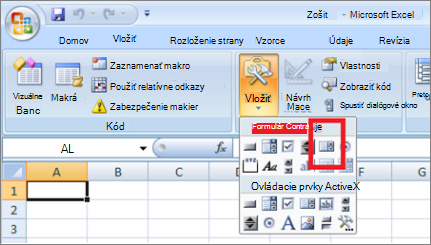
Kliknite na to miesto na hárku, kam sa má umiestniť ľavý horný roh zoznamu, a presuňte zoznam na miesto, kde sa má nachádzať pravý dolný roh zoznamu. V tomto príklade vytvorte zoznam, ktorý obsahuje bunky B2:E10.
V skupine Ovládacie prvky kliknite na položku Vlastnosti.
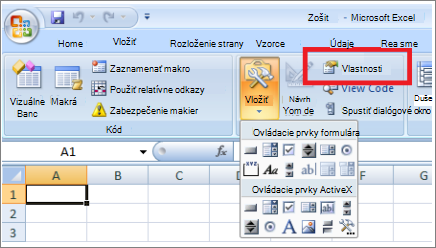
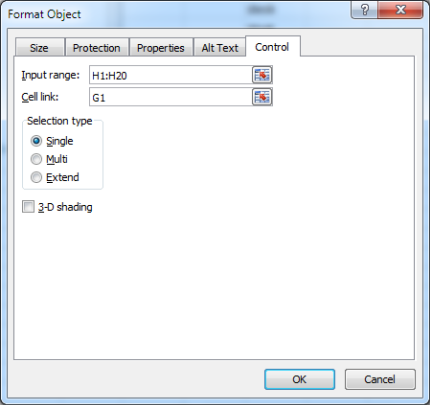
Do okna Formátovať ovládací prvok zadajte nasledujúce informácie a potom kliknite na tlačidlo OK.
Ak chcete určiť rozsah pre zoznam, do poľa Vstupný rozsah zadajte rozsah H1:H20.
Ak chcete do bunky G1 zadať číselnú hodnotu (podľa toho, ktorá položka je vybratá v zozname), zadajte hodnotu G1 do poľa Prepojenie s bunkou .
Poznámka
Vzorec INDEX() používa hodnotu v bunke G1 na vrátenie správnej položky zoznamu.
V časti Typ výberu skontrolujte, či je vybratá možnosť Jeden.
Poznámka
Možnosti Násobiť a Rozšíriť sú užitočné len vtedy, keď na vrátenie hodnôt zo zoznamu používate procedúru programu Microsoft Visual Basic for Applications. Všimnite si tiež, že začiarkavacím políčkom Priestorové tieňovanie dodá zoznamu priestorový vzhľad.
V zozname by sa mal zobraziť zoznam položiek. Ak chcete použiť zoznam, kliknite na ľubovoľnú bunku, aby zoznam nebol vybratý. Ak kliknete na položku v zozname, bunka G1 sa aktualizuje na číslo, ktoré označuje pozíciu položky, ktorá je vybratá v zozname. Vzorec INDEX v bunke A1 použije toto číslo na zobrazenie názvu položky.
Príklad rozbaľovacieho poľa
Ak chcete pridať rozbaľovacie pole, kliknite na kartu Vývojár , potom na položku Vložiť a potom na položku Rozbaľovacie pole v časti Ovládacie prvky formulára.
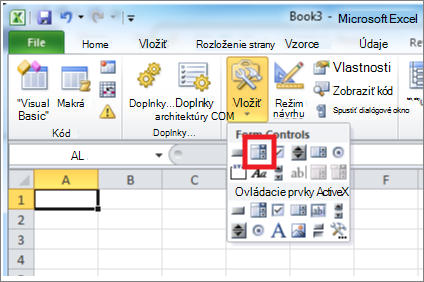
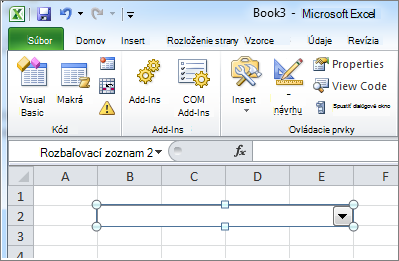
Kliknite na to miesto na hárku, kde sa má umiestniť ľavý horný roh rozbaľovacieho poľa, a presuňte ho na miesto, kde sa má nachádzať pravý dolný roh zoznamu. V tomto príklade vytvorte rozbaľovacie pole, ktoré pokrýva bunky B2:E2.
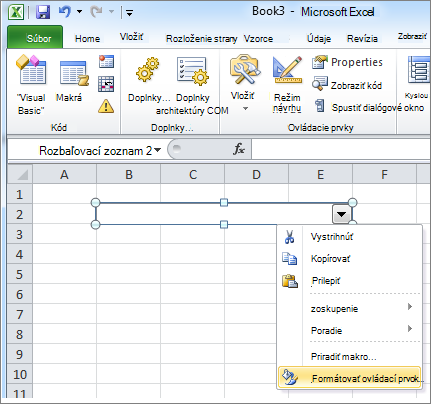
Kliknite pravým tlačidlom myši na rozbaľovacie pole a potom kliknite na položku Formátovať ovládací prvok.
Zadajte nasledujúce informácie a potom kliknite na tlačidlo OK:
Ak chcete určiť rozsah pre zoznam, do poľa Vstupný rozsah zadajte rozsah H1:H20.
Ak chcete do bunky G1 zadať číselnú hodnotu (podľa toho, ktorá položka je vybratá v zozname), zadajte hodnotu G1 do poľa Prepojenie s bunkou .
Poznámka
Vzorec INDEX používa hodnotu v bunke G1 na vrátenie správnej položky zoznamu.
Do poľa Rozbaľovacie riadky zadajte hodnotu 10. Táto položka určuje, koľko položiek sa zobrazí predtým, ako budete musieť pomocou posúvača zobraziť ostatné položky.
Poznámka
Začiarkavacie políčko 3-D tieňovanie je voliteľné. Rozbaľovaciemu zoznamu alebo rozbaľovaciemu poľu dodáva trojrozmerný vzhľad.
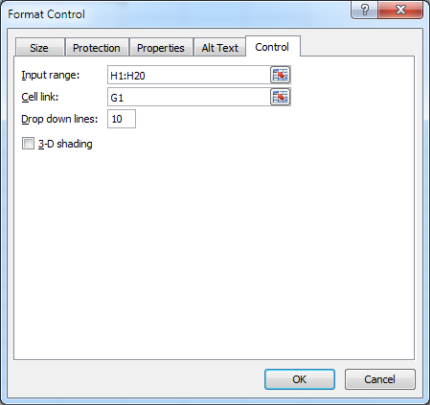
V rozbaľovacom poli alebo rozbaľovacom poli by sa mal zobraziť zoznam položiek. Ak chcete použiť rozbaľovacie pole alebo rozbaľovacie pole, kliknite na ľubovoľnú bunku, aby sa objekt nevybral. Po kliknutí na položku v rozbaľovacom poli alebo v rozbaľovacom poli sa bunka G1 aktualizuje na číslo, ktoré označuje pozíciu vybratej položky v zozname. Vzorec INDEX v bunke A1 použije toto číslo na zobrazenie názvu položky.
Príklad číselníka
Ak chcete pridať číselník, kliknite na kartu Vývojár , potom na položku Vložiť a potom kliknite na položku Číselník v časti Ovládacie prvky formulára.
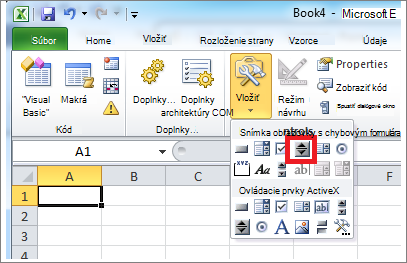
Kliknite na to miesto na hárku, kde sa má umiestniť ľavý horný roh tlačidla otáčania, a potom ho presuňte na miesto, kde sa má nachádzať pravý dolný roh tlačidla otáčania. V tomto príklade vytvorte číselník, ktorý zakrýva bunky B2: B3.
Kliknite pravým tlačidlom myši na číselník a potom kliknite na položku Formátovať ovládací prvok.
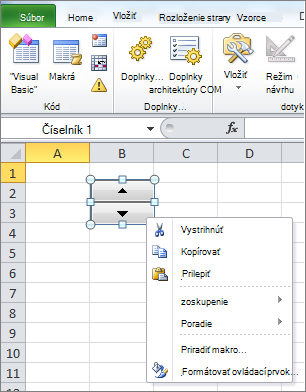
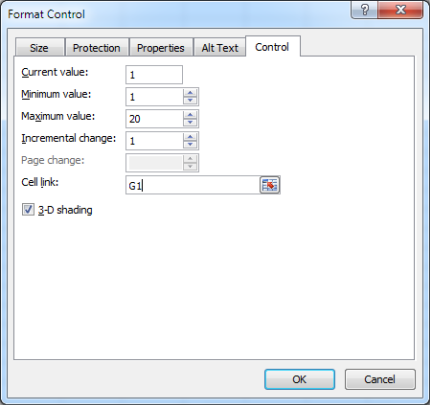
Zadajte nasledujúce informácie a potom kliknite na tlačidlo OK:
Do poľa Aktuálna hodnota zadajte hodnotu 1.
Táto hodnota inicializuje číselník, takže vzorec INDEX bude ukazovať na prvú položku v zozname.
Do poľa Minimálna hodnota zadajte hodnotu 1.
Táto hodnota obmedzuje hornú časť číselníka na prvú položku v zozname.
Do poľa Maximálna hodnota zadajte číslo 20.
Toto číslo určuje maximálny počet položiek v zozname.
Do poľa Prírastková zmena zadajte hodnotu 1.
Táto hodnota určuje, o koľko ovládací prvok číselníka zvýši aktuálnu hodnotu.
Ak chcete do bunky G1 zadať číselnú hodnotu (podľa toho, ktorá položka je vybratá v zozname), zadajte hodnotu G1 do poľa Prepojenie s bunkou .
Kliknite na ľubovoľnú bunku, aby nebolo vybrané tlačidlo otáčania. Po kliknutí na ovládací prvok nahor alebo nadol na číselníku sa bunka G1 aktualizuje na číslo, ktoré označuje aktuálnu hodnotu číselníka plus alebo mínus prírastkovú zmenu číselníka. Po tomto čísle sa aktualizuje vzorec funkcie INDEX v bunke A1 tak, aby zobrazil nasledujúcu alebo predchádzajúcu položku.
Hodnota číselníka sa nezmení, ak je aktuálna hodnota 1 a kliknete na ovládací prvok nadol, alebo ak je aktuálna hodnota 20 a kliknete na ovládací prvok nahor.
Scroll bar example
Ak chcete pridať posúvač, kliknite na kartu Vývojár , na položku Vložiť a potom kliknite na položku Posúvač v časti Ovládacie prvky formulára.
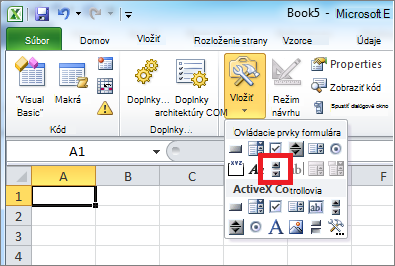
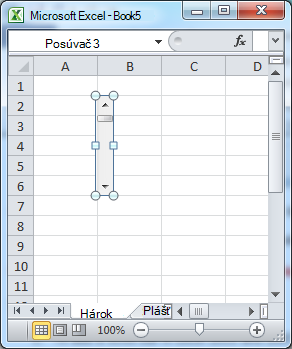
Kliknite na to miesto na hárku, kam sa má umiestniť ľavý horný roh posúvača, a presuňte posúvač na miesto, kde sa má nachádzať pravý dolný roh posúvača. V tomto príklade vytvorte posúvač pokrývajúci bunky B2:B6 na výšku a meriaci približne jednu štvrtinu šírky stĺpca.
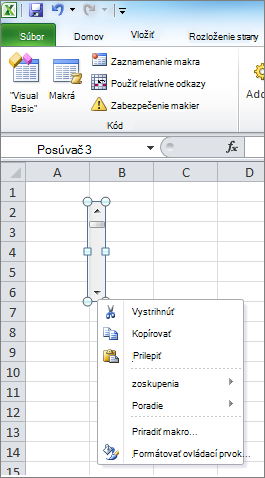
Kliknite pravým tlačidlom myši na posúvač a potom kliknite na položku Formátovať ovládací prvok.
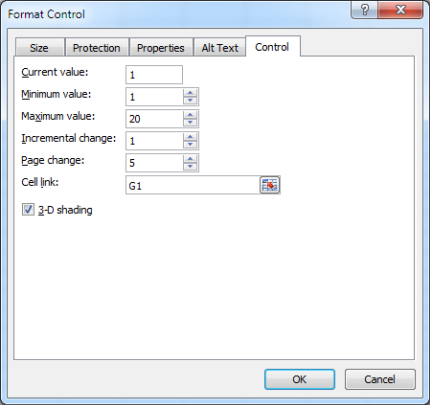
Zadajte nasledujúce informácie a potom kliknite na tlačidlo OK:
Do poľa Aktuálna hodnota zadajte hodnotu 1.
Táto hodnota inicializuje posúvač tak, že vzorec INDEX bude ukazovať na prvú položku v zozname.
Do poľa Minimálna hodnota zadajte hodnotu 1.
Táto hodnota obmedzuje hornú časť posúvača na prvú položku v zozname.
Do poľa Maximálna hodnota zadajte číslo 20. Toto číslo určuje maximálny počet položiek v zozname.
Do poľa Prírastková zmena zadajte hodnotu 1.
Táto hodnota určuje, o koľko čísel sa pomocou ovládacieho prvku posúvača zvýši aktuálna hodnota.
Do poľa Zmena strany zadajte hodnotu 5. Táto hodnota určuje, o koľko sa aktuálna hodnota zvýši, ak kliknete do posúvača na niektorej strane jazdca.
Ak chcete do bunky G1 zadať číselnú hodnotu (podľa toho, ktorá položka je vybratá v zozname), zadajte hodnotu G1 do poľa Prepojenie s bunkou .
Poznámka
Začiarkavacie políčko 3-D tieňovanie je voliteľné. Dodáva posúvaču trojrozmerný vzhľad.
Kliknite na ľubovoľnú bunku, aby sa posúvač nevybral. Po kliknutí na ovládací prvok nahor alebo nadol na posúvači sa bunka G1 aktualizuje na číslo, ktoré označuje aktuálnu hodnotu posúvača plus alebo mínus prírastkovú zmenu posúvača. Toto číslo sa používa vo vzorci INDEX v bunke A1 na zobrazenie položky vedľa alebo pred aktuálnou položkou. Hodnotu môžete zmeniť aj presunutím posúvača alebo kliknutím na posúvač na oboch stranách posúvača zvýšiť hodnotu 5 (hodnota zmeny strany ). Ak je aktuálna hodnota 1 a kliknete na ovládací prvok nadol, alebo ak je aktuálna hodnota 20 a kliknete na ovládací prvok nahor, posúvač sa nezmení.