
Funkcia IFS kontroluje splnenie podmienok a vracia hodnotu, ktorá zodpovedá prvej splnenej podmienke (TRUE). Funkcia IFS môže nahradiť viacero vnorených príkazov IF a v prípade použitia viacerých podmienok sa omnoho jednoduchšie číta.
Poznámka
Táto funkcia je k dispozícii vo Windowse alebo Macu, ak máte Office 2019 alebo ak máte predplatné na Microsoft 365. Ak ste predplatiteľom služieb Microsoft 365, uistite sa, že používate najnovšiu verziu.
Jednoduchá syntax
Všeobecne je syntax funkcie IFS:
=IFS([niečo má hodnotu True1; hodnota, ak má hodnotu True1;niečo má hodnotu True2;hodnota, ak má hodnotu True2;niečo má hodnotu True3;hodnota, ak má hodnotu True3)
Upozorňujeme, že pomocou funkcie IFS môžete testovať maximálne 127 rôznych podmienok. Neodporúčame však vnorenie príliš veľkého množstva podmienok s príkazmi IFS alebo bez nich. Dôvodom je, že viaceré podmienky treba zadať v správnom poradí a vytvorenie zostavy, testovanie a aktualizovanie môžu byť veľmi náročné.
Technické podrobnosti
Syntax
- IFS(logical_test1, value_if_true1, [logical_test2, value_if_true2], [logical_test3, value_if_true3],…)
| Argument | Popis |
|---|---|
| logical_test1 (povinné) | Podmienka, ktorá sa vyhodnotí ako splnená (TRUE) alebo nesplnená (FALSE). |
| value_if_true1 (povinné) | Výsledok, ktorý sa vráti, ak bude podmienka logical_test1 vyhodnotená ako TRUE. Môže byť prázdny. |
| logical_test2... logical_test127 (voliteľné) | Podmienka, ktorá sa vyhodnotí ako splnená (TRUE) alebo nesplnená (FALSE). |
| value_if_true2... value_if_true127 (voliteľné) | Výsledok, ktorý sa vráti, ak bude podmienka logical_testN vyhodnotená ako TRUE. Každý argument value_if_trueN zodpovedá podmienke logical_testN. Môže byť prázdny. |
Príklad 1
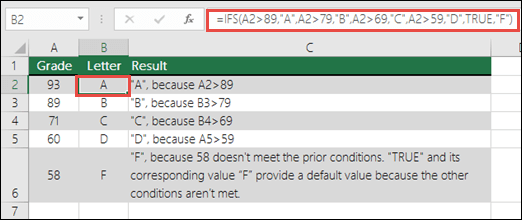 Vzorec pre bunky A2:A6 je:
- =IFS(A2>89;"A";A2>79;"B";A2>69;"C";A2>59;"D";TRUE;"F")
Čo znamená, AK (A2 je väčšie ako 89, potom vráti hodnotu A, AK A2 je väčšie ako 79, potom vráti hodnotu B a tak ďalej a pre všetky ostatné hodnoty menšie ako 59, vráti hodnotu F).
Príklad č. 2
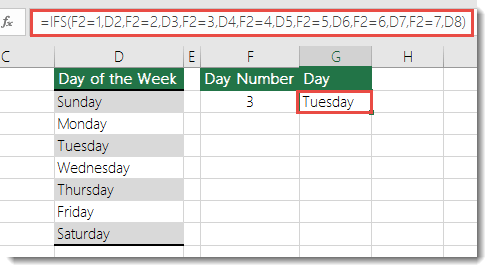 Vzorec v bunke G7 je:
- =IFS(F2=1;D2,F2=2,D3,F2=3,D4,F2=4,D5,F2=5,D6,F2=6,D7,F2=7,D8)
Čo znamená, AK (hodnota v bunke F2 sa rovná 1, potom vráti hodnotu v bunke D2, AK hodnota v bunke F2 sa rovná 2, potom vráti hodnotu v bunke D3 a tak ďalej – definitívne končí hodnotou v bunke D8, ak žiadna z ďalších podmienok nie je splnená).
Poznámky
Ak chcete určiť predvolený výsledok, zadajte podmienku, ktorá bude mať pre finálny argument logical_test hodnotu TRUE. Ak nebudú splnené žiadne ďalšie podmienky, vráti sa zodpovedajúca hodnota. Toto je zobrazené v príklade 1 v riadkoch 6 a 7 (s číslom 58).
- Ak sa zadá logical_test argument bez zodpovedajúceho value_if_true, funkcia zobrazí chybové hlásenie Zadali ste príliš málo argumentov pre túto funkciu.
- Ak sa vyhodnotí logical_test argument, ktorý sa rozpozná ako hodnota iná než TRUE alebo FALSE, funkcia vráti #VALUE! Ak je zadané umiestnenie pred prvou alebo za poslednou položkou v poli, výsledkom vzorca bude chybová hodnota #ODKAZ!.
- Ak sa nenájde žiadna podmienka TRUE, funkcia vráti chybu #N/A.
Potrebujete ďalšiu pomoc?
Vždy sa môžete opýtať odborníka v komunite Excel Tech Community alebo získať podporu v komunitách.