
Použite Power Query na kombinovanie viacerých súborov s rovnakou schémou, ktoré sú uložené v jednom priečinku, do jednej tabuľky. Každý mesiac chcete napríklad skombinovať rozpočtové zošity z viacerých oddelení, v ktorých sú stĺpce rovnaké, ale počet riadkov a hodnoty sa v jednotlivých zošitoch odlišujú. Po jeho nastavení môžete použiť ďalšie transformácie ako v prípade akéhokoľvek jedného importovaného zdroja údajov a potom obnoviť údaje na zobrazenie výsledkov za každý mesiac.
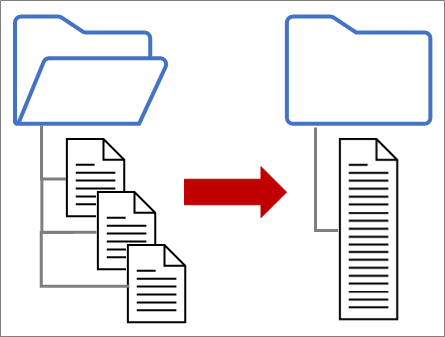
Poznámka V tejto téme sa dozviete, ako kombinovať súbory z priečinka. Môžete tiež kombinovať súbory uložené v SharePointe, ukladacom priestore objektu blob platformy Azure a ukladacom priestore Azure Data Lake Storage. Proces je podobný.
Skôr než začnete
Zachovajte jednoduchosť:
- Skontrolujte, či sa všetky súbory, ktoré chcete skombinovať, nachádzajú vo vyhradenom priečinku bez nadbytočných súborov. V opačnom prípade sa všetky súbory v priečinku a podpriečinky, ktoré vyberiete, zahrnú do údajov, ktoré sa majú skombinovať.
- Každý súbor by mal mať rovnakú schému s konzistentnými hlavičkami stĺpcov, typmi údajov a počtom stĺpcov. Stĺpce nemusia byť v rovnakom poradí, v akom sa zhoda vykonáva pomocou názvov stĺpcov.
- Ak je to možné, vyhýbajte sa nesúvisiacim údajovým objektom pre zdroje údajov, ktoré môžu obsahovať viac ako jeden údajový objekt, napríklad súbor JSON, excelový zošit alebo accessová databáza.
Import z textových, CSV alebo XML súborov
Každý z týchto súborov vychádza z jednoduchého vzoru, v každom súbore je iba jedna tabuľka údajov.
Vyberte položku>Získať údaje>zo súboru>z priečinka. Zobrazí sa dialógové okno Prehľadávať .
Vyhľadajte priečinok obsahujúci súbory, ktoré chcete skombinovať.
V dialógovom okne Cesta> k priečinku sa zobrazí <zoznam súborov v priečinku. Overte, či sú v zozname všetky požadované súbory.
Vyberte jeden z príkazov v dolnej časti dialógového okna, napríklad Kombinovať>,kombinovať & načítať. Ďalšie príkazy sú popísané v časti Informácie o všetkých týchto príkazoch.
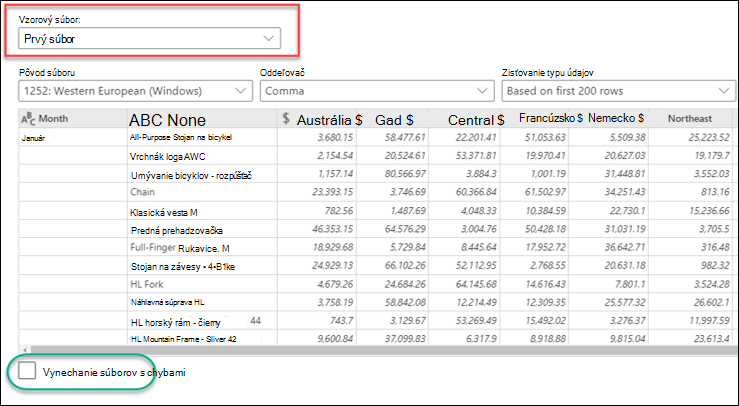
Ak vyberiete ľubovoľný príkaz Kombinovať, zobrazí sa dialógové okno Kombinovanie Files. Ak chcete zmeniť nastavenia súboru, vyberte každý súbor v poli Vzorový súbor , podľa potreby nastavte pôvod súboru, oddeľovač a zisťovanie typu údajov . Môžete tiež začiarknuť alebo zrušiť začiarknutie políčka Preskočiť súbory s chybami v dolnej časti dialógového okna.
Vyberte tlačidlo OK.
Výsledok
Power Query automaticky vytvorí dotazy na zlúčenie údajov z každého súboru do hárka. Kroky a vytvorené stĺpce dotazu závisia od vybratého príkazu. Ďalšie informácie nájdete v časti Informácie o všetkých týchto dotazoch.
Import zo súboru JSON
Vyberte položku>Získať údaje>zo súboru>z priečinka. Zobrazí sa dialógové okno Prehľadávať .
Vyhľadajte priečinok obsahujúci súbory, ktoré chcete skombinovať.
V dialógovom okne Cesta> k priečinku sa zobrazí <zoznam súborov v priečinku. Overte, či sú v zozname všetky požadované súbory.
Vyberte jeden z príkazov v dolnej časti dialógového okna, napríklad Kombinovať>,kombinovať & transformovať. Ďalšie príkazy sú popísané v časti Informácie o všetkých týchto príkazoch.
Zobrazí sa Editor Power Query.
Stĺpec Hodnota je štruktúrovaný stĺpec zoznamu . Vyberte ikonu ikony rozbalenia
 a potom vyberte položku Rozbaliť na nové riadky.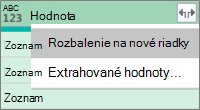
Stĺpec hodnoty je teraz štruktúrovaným stĺpcom záznamu . Vyberte ikonu ikony rozbalenia
. Zobrazí sa dialógové okno rozbaľovacieho zoznamu.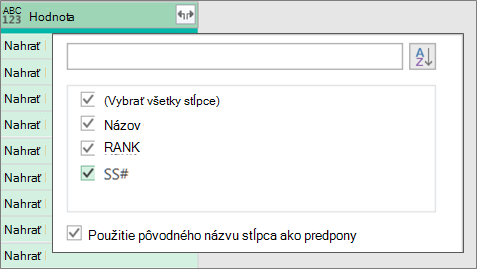
Ponechajte vybraté všetky stĺpce. Môžete zrušiť začiarknutie políčka Používať pôvodný názov stĺpca ako predponu . Vyberte tlačidlo OK.
Vyberte všetky stĺpce, ktoré obsahujú hodnoty údajov. Vyberte položku Domov, šípku vedľa položky Odstrániť stĺpce a potom vyberte položku Odstrániť ostatné stĺpce.
Vyberte položky Domov,>Zavrieť & Načítať.
Výsledok
Power Query automaticky vytvorí dotazy na zlúčenie údajov z každého súboru do hárka. Kroky a vytvorené stĺpce dotazu závisia od vybratého príkazu. Ďalšie informácie nájdete v časti Informácie o všetkých týchto dotazoch.
Importovanie z Excelu alebo Accessu
Každý z týchto zdrojov údajov môže mať viac ako jeden objekt na import. Excelový zošit môže obsahovať viacero hárkov, excelových tabuliek alebo pomenovaných rozsahov. Accessová databáza môže obsahovať viacero tabuliek a dotazov.
Vyberte položku>Získať údaje>zo súboru>z priečinka. Zobrazí sa dialógové okno Prehľadávať .
Vyhľadajte priečinok obsahujúci súbory, ktoré chcete skombinovať.
V dialógovom okne Cesta> k priečinku sa zobrazí <zoznam súborov v priečinku. Overte, či sú v zozname všetky požadované súbory.
Vyberte jeden z príkazov v dolnej časti dialógového okna, napríklad Kombinovať>,kombinovať & načítať. Ďalšie príkazy sú popísané v časti Informácie o všetkých týchto príkazoch.
V dialógovom okne Kombinovanie Files:
- V poli Vzorový súbor vyberte súbor, ktorý chcete použiť ako vzorové údaje použité na vytvorenie dotazov. Objekt nemusíte vybrať alebo môžete vybrať len jeden objekt. Nemôžete však vybrať viac ako jeden.
- Ak máte veľa objektov, použite na vyhľadanie objektu vyhľadávacie pole alebo zoznam filtrujte pomocou možnosti zobrazenia spolu s tlačidlom Obnoviť .
- Začiarknite alebo zrušte začiarknutie políčka Preskočiť súbory s chybami v dolnej časti dialógového okna.
Vyberte tlačidlo OK.
Výsledok
Power Query automaticky vytvorí dotaz na zlúčenie údajov z každého súboru do hárka. Kroky a vytvorené stĺpce dotazu závisia od vybratého príkazu. Ďalšie informácie nájdete v časti Informácie o všetkých týchto dotazoch.
Použitie príkazu Kombinovať Files
Väčšiu flexibilitu môžete pomocou príkazu Kombinovať Files explicitne kombinovať súbory v Editor Power Query. Povedzme, že zdrojový priečinok obsahuje zmes rôznych typov súborov a podpriečinkov a chcete zacieliť konkrétne súbory s rovnakým typom súboru a schémou, ale nie inými. Môže to zlepšiť výkon a zjednodušiť transformácie.
Vyberte položku>Získať údaje>zo súboru>z priečinka. Zobrazí sa dialógové okno Prehľadávať .
Vyhľadajte priečinok obsahujúci súbory, ktoré chcete skombinovať, a potom vyberte položku Otvoriť.
V dialógovom okne Cesta k> priečinku sa zobrazí< zoznam všetkých súborov v priečinku a podpriečinkoch. Overte, či sú v zozname všetky požadované súbory.
V dolnej časti vyberte položku Transformovať údaje . Editor Power Query otvorí a zobrazí všetky súbory v priečinku a všetky podpriečinky.
Ak chcete vybrať požadované súbory, filtrujte stĺpce, ako je napríklad Prípona alebo Cesta k priečinku.
Ak chcete skombinovať súbory do jednej tabuľky, vyberte stĺpec Obsah, ktorý obsahuje každý binárny súbor (zvyčajne prvý stĺpec), a potom vyberte položku Domov>Kombinovať Files. Zobrazí sa dialógové okno Kombinovanie Files.
Power Query analyzuje vzorový súbor, predvolene prvý súbor v zozname, aby sa použila správna spojnica a identifikovali zodpovedajúce stĺpce.
Ak chcete ako vzorový súbor použiť iný súbor, vyberte ho z rozbaľovacieho zoznamu Vzorový súbor .
V dolnej časti môžete vybrať aj položku Vynechať súbory s chybami , čím sa tieto súbory z výsledku vylúčia.
Vyberte tlačidlo OK.
Výsledok
Power Query automaticky vytvorí dotazy na zlúčenie údajov z každého súboru do hárka. Kroky a vytvorené stĺpce dotazu závisia od vybratého príkazu. Ďalšie informácie nájdete v časti Informácie o všetkých týchto dotazoch.
Informácie o všetkých týchto príkazoch
Môžete vybrať viacero príkazov a každý z nich má iný účel.
- Kombinovanie a transformácia údajov Ak chcete skombinovať všetky súbory pomocou dotazu a potom spustiť Editor Power Query, vyberte položku Kombinovať>,Kombinovať a transformovať údaje.
- Kombinovanie a načítanie Ak chcete zobraziť dialógové okno Vzorový súbor, vytvorte dotaz, načítajte ho do hárka a vyberte kombináciu>kombinácií kombinácií a načítať.
- Kombinovať a načítať do Ak chcete zobraziť dialógové okno Vzorový súbor, vytvorte dotaz, potom zobrazte dialógové okno Import a vyberte položku Kombinovať>,kombinovať a načítať do.
- Načítať Ak chcete vytvoriť dotaz s jedným krokom a potom ho načítať do hárka, vyberte položku Načítať>načítať.
- Načítať do Ak chcete vytvoriť dotaz s jedným krokom a potom zobraziť dialógové okno Import , vyberte položku Načítať>do.
- Transformácia údajov Ak chcete vytvoriť dotaz s jedným krokom a potom spustiť Editor Power Query, vyberte položku Transformovať údaje.
Informácie o všetkých týchto dotazoch
Bez ohľadu na to, či súbory skombinujete, na table Dotazy sa v skupine Pomocné dotazy vytvorí niekoľko podporných dotazov.
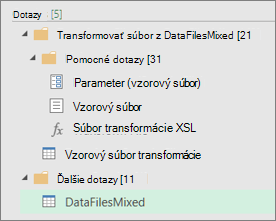
- Power Query vytvorí na základe vzorového dotazu dotaz Vzorový súbor.
- Dotaz funkcie Transformovať súbor používa dotaz Parameter1 na určenie každého súboru (alebo binárneho súboru) ako vstupu do dotazu Vzorový súbor. Tento dotaz vytvorí aj stĺpec Obsah obsahujúci obsah súboru a automaticky rozbalí štruktúrovaný stĺpec Záznam , aby pridal údaje stĺpca k výsledkom. Dotazy Transformovať súbor a Vzorový súbor sú prepojené, takže zmeny dotazu Vzorový súbor sa prejavia aj v dotaze Transformovať súbor.
- Dotaz s konečnými výsledkami sa nachádza v skupine Iné dotazy. Predvolene je pomenovaný podľa priečinka, z ktorého ste súbory importovali.
Ak chcete vykonať ďalšie preskúmanie, kliknite pravým tlačidlom myši na každý dotaz a vyberte položku Upraviť , aby ste preskúmali každý krok dotazu a zistili, ako dotazy fungujú v súlade.
Pozrite tiež
Pomocník doplnku Power Query pre Excel