
Naučte sa importovať údaje z ľubovoľnej webovej lokality a rýchlo štruktúrujte a modelujte údaje pomocou nástrojov zisťovania tabuliek.
Čo je webový konektor pre Excel?
Webový konektor pre Excel (známy tiež ako Získať údaje z webu) je výkonný nástroj, ktorý vám umožňuje pripojiť sa na webové lokality a importovať údaje do excelového zošita. Webový konektor využíva silu doplnku [Power Query v Exceli](https://support.microsoft.com/en-gb/office/about-power-query-in-excel-7104fbee-9e62-4cb9-a02e-5bfb1a6c536a#:~:text=With%20Power%20Query%20(known%20as,to%20create%20charts%20In%20reports.) na import údajov. Môžete tiež obnoviť dátové pripojenie a získať najnovšie aktualizácie z vybratých webových lokalít.
Rozšírené funkcie webového konektora pre Excel
Webový konektor pre Excel obsahuje nové funkcie a vylepšenia:
Navrhované tabuľky: Zabezpečuje automatické zisťovanie tabuliek a navrhne tabuľky, aby ste mohli údaje jednoducho štruktúrovať.
Pridanie tabuľky pomocou príkladov: Umožňuje uviesť príklady toho, ako majú údaje vyzerať, a vybrať si zo štruktúr tabuliek generovaných umelou inteligenciou na základe poskytnutých príkladov.
Poznámka: Tieto nástroje sú k dispozícii aj v službe Power BI.
Ako začať
Nový webový konektor v Exceli je k dispozícii ako súčasť predplatného služieb Office 365. Ak ste predplatiteľom služieb Office 365, zistite, ako môžete získať najnovšie aktualizácie. Ak chcete získať prístup k webovým zdrojom údajov, musíte mať internetové pripojenie.
V nasledujúcich častiach je popísané, ako sa pripojiť k webovej lokalite, vybrať údaje a preniesť ich do Excelu pomocou nových funkcií:
Ak chcete použiť webový konektor pre Excel, postupujte takto:
Otvorte Excel a vytvorte nový zošit alebo otvorte existujúci zošit.
Prejdite na kartu Údaje a kliknite na položku Z webu
(alebo Získať údaje > z iných zdrojov > z webu)Zadajte URL adresu webovej stránky, z ktorej chcete extrahovať údaje. V tomto článku použijeme webovú stránku Microsoft Storu a ukážeme si, ako tento konektor funguje.
Ak chcete sledovať relevantné informácie, môžete použiť URL adresu Microsoft Storu , ktorú sme použili v tomto článku: https://www.microsoft.com/store/top-paid/games/xbox?category=classics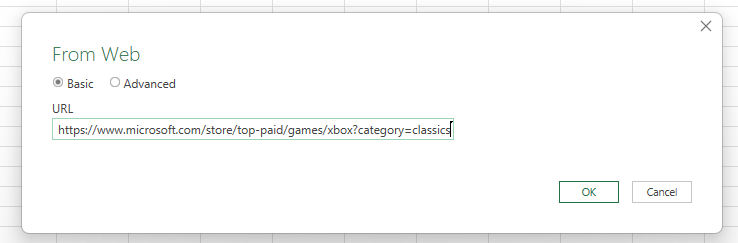
Po výbere položky OK prejdete na dialógové okno Navigátor, kde sa zobrazujú navrhované tabuľky, čo sú automaticky zistené tabuľky z webovej stránky.
V prípade znázornenom na obrázku nižšie sa našlo 5 tabuliek.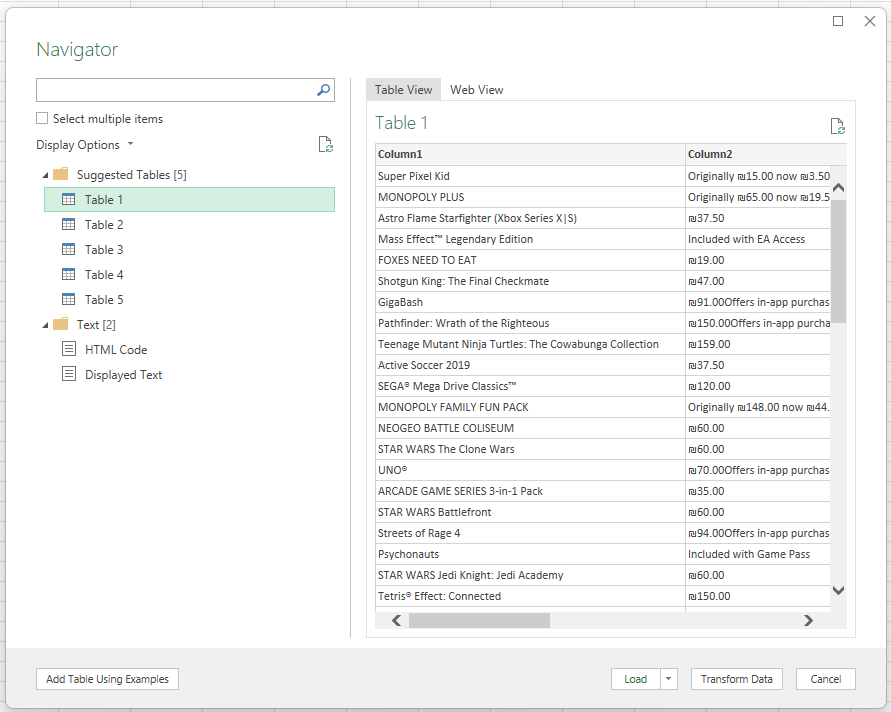
Prípadne môžete použiť novú funkciu Pridať tabuľku pomocou príkladov , ktorá predstavuje interaktívne okno, v ktorom si môžete prezerať obsah webovej stránky. Zadajte vzorové hodnoty údajov, ktoré chcete extrahovať.
V tomto príklade extrahujete názov a cenu jednotlivých hier na stránke. Môžete to urobiť zadaním niekoľkých príkladov zo stránky pre každý stĺpec. Pri zadávaní príkladov extrahuje Power Query údaje, ktoré zodpovedajú vzoru vzorových položiek pomocou inteligentných algoritmov extrakcie údajov.

Poznámka: Ďalšie informácie nájdete v téme Získanie údajov o webovej stránke prostredníctvom príkladov.
Keď ste spokojní s údajmi extrahovanými z webovej stránky, výberom tlačidla OK pridajte údaje do zoznamu a vyberte vytvorenú vlastnú tabuľku:

Môžete použiť funkciu Transformovať údaje na tvarovanie údajov pomocou Editora Power Query alebo načítať na načítanie údajov do mriežky Excelu. Ďalšie informácie o doplnku Power Query v Exceli nájdete v téme Pomocníka pre Power Query for Excel.
Pozrite tiež
Pomocník doplnku Power Query pre Excel