

Do vzorca, ktorý vytvárate v excelovom tabuľkovom hárku, môžete rýchlo vložiť pomenovaný rozsah. Čo sú pomenované rozsahy?
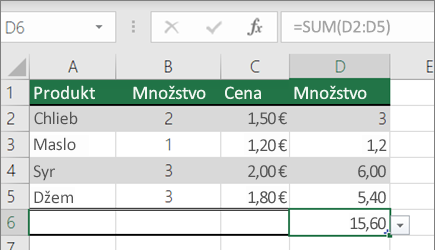
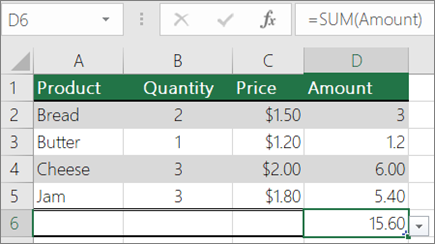
Používanie pomenovaných rozsahov vo vzorcoch uľahčuje vytváranie a udržiavanie vzorcov. Pri použití pomenovaného rozsahu vo vzorci bude vzorec prehľadnejší.
|
|
|---|---|
| Príklad vzorca s funkciou SUM | Príklad vzorca s funkciou SUM s pomenovaným rozsahom |
Vloženie rozsahu do vzorca
Začnite zadávať vzorec podľa potreby.
Kým je kurzor umiestnený v bunke vzorca, vyberte kartu Vzorce a potom položku Definované názvy>použiť vo vzorci>Prilepte názvy.
V zozname Prilepiť názov vyberte pomenovaný rozsah, ktorý chcete vložiť do vzorca.
Prípadne zopakujte kroky 2 a 3 a pridajte toľko rozsahov, koľko potrebujete.
Poznámka
Pri aktualizácii samotného rozsahu sa automaticky neaktualizuje odkaz na rozsah vo vzorci. Bude potrebné manuálne vložiť pomenovaný rozsah do vzorca.
Prilepenie zoznamu rozsahov do tabuľkového hárka
Môžete získať zoznam všetkých pomenovaných rozsahov, ktoré sa používajú v aktuálnom hárku alebo zošite, a prilepiť ich ako zoznam do hárka. Užitočné je to najmä vtedy, keď potrebujete rýchlo zobraziť zoznam rozsahov spolu s odkazom na údaje, ktoré sú priradené k aktuálnemu tabuľkovému hárku.
- Vyberte bunku alebo prázdny rozsah, do ktorého chcete v hárku prilepiť podrobnosti o rozsahu.
- Vyberte kartu Vzorce a potom položku Definované názvy>sa použijú do>vzorca Prilepiť názvy.
- V dialógovom okne Prilepiť názov vyberte položku Prilepiť zoznam.
- Vyberte tlačidlo OK.
V tabuľkovom hárku sa zobrazia dva stĺpce – názvy rozsahov a odkazy na bunky nachádzajúce sa v každom rozsahu.
Potrebujete ďalšiu pomoc?
Vždy sa môžete opýtať odborníka v komunite Excel Tech Community alebo získať podporu v komunitách.