Pomocou funkcie Údaje z obrázka môžete vkladať údaje zo snímky obrazovky v schránke alebo súboru s obrázkom z počítača.
Dôležité
Podporované sú iba tieto tabuľky znakov: angličtina, bosniančina, čeština, dánčina, fínčina, francúzština, holandčina, holandčina, nemčina, maďarčina, nemčina, nórčina, poľština, portugalčina, rumunčina, srbčina, slovenčina, slovinčina, španielčina, švédčina a turečtina.
Dôležité
Údaje z obrázka v Exceli pre Windows sú podporované len vo Windowse 11 alebo Windowse 10 verzie >=1903 (musí mať nainštalovaný Microsoft Edge WebView2 Runtime).
Ako to funguje
Záznam údajov z obrázka. Existujú dva spôsoby:
|
Metóda |
Kroky |
Tipy |
|
Použitie existujúceho súboru obrázka |
Kliknite na položku Údaje > z obrázka > Obrázok zo súboru. |
- Obrázok by mal zobrazovať iba údaje, ktoré chcete importovať. V prípade potreby obrázok orezajte.
- Vyhnite sa obrázkom, ktoré zobrazujú údaje z určitého uhla – perspektíva by mala byť zaostrená čelom.
|
|
Zaznamenanie snímky obrazovky |
Urobte snímku obrazovky tabuľky a potom kliknite na položku Údaje > z obrázka > Obrázok zo schránky. |
- Uistite sa, že snímka obrazovky obsahuje iba údaje, ktoré chcete importovať.
|
Po výbere obrázka sa v dialógovom okne Údaje z obrázka zobrazí priebeh Excelu pri analýze obrázka na údaje.
Skontrolujte výsledky, vykonajte potrebné opravy údajov a potom kliknite na položku Vložiť údaje.
Scenáre, ktoré môžete vyskúšať
-
Import údajov zo vzorového súboru s obrázkomKliknite pravým tlačidlom myši na nasledujúci obrázok a potom vyberte možnosť Uložiť obrázok ako... lokálnu kópiu, potom v Exceli kliknite na položku Údaje > z obrázka > Obrázok zo súboru a podľa pokynov na obrazovke skonvertujte obrázok na údaje.

-
Snímka obrazovky tabuľky z webovej lokalityAk ste sa už niekedy pokúšali skopírovať a prilepiť niektoré údaje z webovej lokality, pravdepodobne ste si všimli, že formátovanie vyzerá po prilepení inak ako na webovej lokalite. Namiesto toho skúste zachytiť výrez obrazovky tabuľky (stlačením klávesu s logom Windows + Shift + S) a potom v Exceli vyberte položku Údaje > z obrázka > Obrázok zo schránky. Potom postupujte podľa pokynov na obrazovke.
-
Zhotovenie obrázka niektorých vytlačených údajovMožno by ste chceli do Excelu dostať údaje z predchádzajúcich daňových priznaní, ale máte len vytlačené kópie. Stačí každú z nich odfotografovať a preniesť obrázky do počítača (OneDrive je na to skvelý). Potom v Exceli kliknite na položku Údaje > z obrázka > , obrázok zo súboru a podľa pokynov na obrazovke skonvertujte obrázok na údaje.
Pomocou funkcie Údaje z obrázka môžete vložiť údaje zo súboru obrázka z počítača.
Dôležité
Podporované sú iba tieto tabuľky znakov: angličtina, bosniančina, čeština, dánčina, fínčina, francúzština, holandčina, holandčina, nemčina, maďarčina, nemčina, nórčina, poľština, portugalčina, rumunčina, srbčina, slovenčina, slovinčina, španielčina, švédčina a turečtina.
Ako to funguje
Ak chcete zaznamenať údaje z obrázka, postupujte takto:
|
Metóda |
Kroky |
Tipy |
|
Použitie existujúceho súboru obrázka |
Kliknite na položku Údaje > , Údaje, Z obrázka > , prehľadávajte a vyberte súbor > obrázka, Otvoriť. |
- Obrázok by mal zobrazovať iba údaje, ktoré chcete importovať. V prípade potreby obrázok orezajte.
- Vyhnite sa obrázkom, ktoré zobrazujú údaje z určitého uhla – perspektíva by mala byť zaostrená čelom.
|
Po výbere a otvorení súboru obrázka sa v dialógovom okne Údaje z obrázka zobrazí priebeh Excelu pri analýze údajov obrázka.
Skontrolujte výsledky, vykonajte potrebné opravy údajov a potom kliknite na položku Vložiť údaje.
Scenáre, ktoré môžete vyskúšať
-
Import údajov zo vzorového súboru s obrázkomKliknite pravým tlačidlom myši na nasledujúci obrázok a potom vyberte možnosť Uložiť obrázok ako... lokálnu kópiu, potom v Exceli kliknite na položku Údaje z > obrázka a podľa pokynov na obrazovke skonvertujte obrázok na údaje.
-
Zhotovenie obrázka niektorých vytlačených údajovMožno by ste chceli do Excelu dostať údaje z predchádzajúcich daňových priznaní, ale máte len vytlačené kópie. Stačí každú z nich odfotografovať a preniesť obrázky do počítača (OneDrive je na to skvelý). Potom v Exceli kliknite na položku Údaje > z obrázka a podľa pokynov na obrazovke skonvertujte obrázok na údaje.
Pomocou funkcie Údaje z obrázka môžete vložiť údaje z výrezu obrazovky do schránky, súboru obrázka z počítača alebo z fotoaparátu iPhonu.
Dôležité
Podporované sú iba tieto tabuľky znakov: angličtina, bosniančina, čeština, dánčina, fínčina, francúzština, holandčina, holandčina, nemčina, maďarčina, nemčina, nórčina, poľština, portugalčina, rumunčina, srbčina, slovenčina, slovinčina, španielčina, švédčina a turečtina.
Ako to funguje
Záznam údajov z obrázka. Existujú tri spôsoby:
|
Metóda |
Kroky |
Tipy |
|
Použitie existujúceho súboru obrázka |
Kliknite na položku Údaje > z obrázka > zo súboru. |
- Obrázok by mal zobrazovať iba údaje, ktoré chcete importovať. V prípade potreby obrázok orezajte.
- Vyhnite sa obrázkom, ktoré zobrazujú údaje z určitého uhla – perspektíva by mala byť zaostrená čelom. Ak je to možné, zvážte opravu perspektívy pomocou ovládacích prvkov iPhonu.
|
|
Zaznamenanie snímky obrazovky |
Urobte snímku obrazovky tabuľky, potom kliknite na položku Údaje Údaje > z obrázka > Obrázok zo schránky. |
- Uistite sa, že snímka obrazovky obsahuje iba údaje, ktoré chcete importovať.
|
|
Skenujte údaje pomocou iPhonu(vyžaduje sa iPhone nakonfigurovaný na používanie funkcie Kamera v kontinuite.) |
- V Exceli kliknite pravým tlačidlom myši na bunku a potom kliknite na položku Skenovať dokumenty.
- Namierte fotoaparát iPhonu na údaje.
Upravte osvetlenie a zaostrenie a potom ťuknutím na tlačidlo nasnímajte fotografiu. - Vykonajte ďalšie úpravy obrázka a potom klepnite na Uložiť.
|
- Skenovaný dokument by mal byť čo najlepšie osvetlený.
- Skontrolujte, či ste naskenovali iba údaje, ktoré chcete importovať.
- Neposkenujte z uhla – mierte priamo na údaje. V prípade potreby upravte naskenovaný obrázok pomocou ovládacích prvkov iPhonu.
|
Po zachytení obrázka sa v dialógovom okne Údaje z obrázka zobrazí priebeh Excelu pri analýze obrázka na údaje.
Skontrolujte výsledky, vykonajte potrebné opravy údajov a potom kliknite na položku Vložiť údaje.
Scenáre, ktoré môžete vyskúšať
-
Import údajov zo vzorového súboru s obrázkomKliknite pravým tlačidlom myši na nasledujúci obrázok a potom vyberte možnosť Uložiť obrázok ako... lokálnu kópiu, potom v Exceli kliknite na položku Údaje > z obrázka > Obrázok zo súboru a podľa pokynov na obrazovke skonvertujte obrázok na údaje.
-
Skenovanie niektorých údajov z knihy alebo časopisuAk v knihe vidíte zaujímavé údaje a chcete ich použiť v Exceli, je to skvelý spôsob, ako písanie preskočiť. Ak máte iPhone, kliknite pravým tlačidlom myši na Excel v Macu a vyberte položku Skenovať dokumenty. iPhone sa rozsvieti. Potom môžete údaje odfotografovať a podľa pokynov na obrazovke ich rýchlo preniesť do Excelu.
-
Snímka obrazovky tabuľky z webovej lokalityAk ste sa už niekedy pokúšali skopírovať a prilepiť niektoré údaje z webovej lokality, pravdepodobne ste si všimli, že formátovanie vyzerá po prilepení inak ako na webovej lokalite. Namiesto toho skúste zachytiť výrez obrazovky tabuľky (stlačením kombinácie klávesov SHIFT+CTRL+CMD+4 v Macu) a potom v Exceli vyberte položku Údaje > z obrázka > Obrázok zo schránky. Potom postupujte podľa pokynov na obrazovke.
-
Zhotovenie obrázka niektorých vytlačených údajovMožno by ste chceli do Excelu dostať údaje z predchádzajúcich daňových priznaní, ale máte len vytlačené kópie. Stačí každú z nich odfotografovať a preniesť obrázky do Macu (OneDrive je na to skvelý). Potom v Exceli kliknite na položku Údaje > z obrázka > , obrázok zo súboru a podľa pokynov na obrazovke skonvertujte obrázok na údaje.
Začíname
Otvorte Excel v telefóne alebo tablete a ťuknite na položku Vložiť > údaje z obrázka.
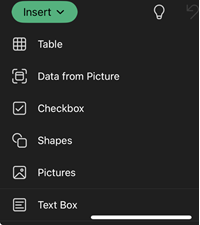

Potom zúžte zobrazenie údajov, až kým sa nezobrazia v červenom orámovaní, a potom ťuknite na tlačidlo Nasnímať. V prípade potreby môžete obrázok najskôr orezať pomocou rukovätí na zmenu veľkosti okolo okrajov obrázka.

Výkonný AI nástroj Excelu obrázok spracuje a skonvertuje ho na tabuľku. Pri prvom importe údajov získate možnosť opraviť prípadné problémy, ktoré sa zistili počas procesu konverzie. Ťuknutím na položku Ignorovať prejdete na ďalší problém alebo ťuknutím na položku Upraviť problém opravíte.
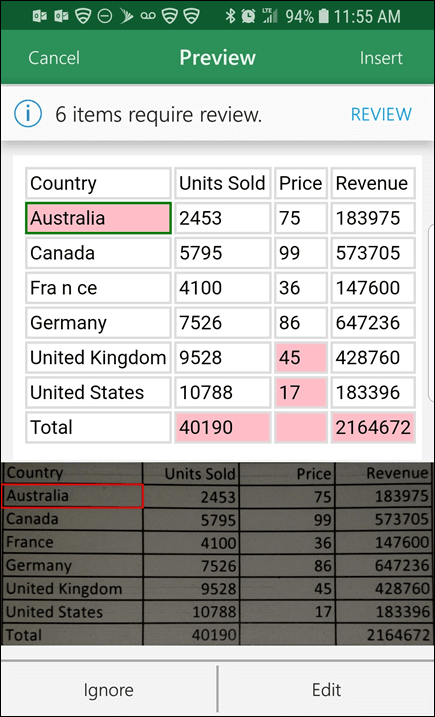
Po dokončení stlačte kláves Insert a Excel dokončí proces konverzie a zobrazí údaje.

Používanie aplikácie Microsoft 365
Ak uprednostňujete používanie aplikácie Microsoft 365, môžete urobiť to isté odtiaľ.
Otvorte aplikáciu Microsoft 365 v telefóne a vyberte položku Akcie>Obrázok na tabuľku.
Namierte fotoaparát na požadovaný stôl a ťuknite na tlačidlo Nasnímať. Aplikácia automaticky oreže obrázok tak, aby sa zahrnula iba tabuľka. V prípade potreby upravte orezanie pomocou rukovätí na zmenu veľkosti okolo okrajov obrázka. Po dokončení vyberte položku Potvrdiť . Aplikácia extrahuje údaje z obrázka a zobrazí ukážku tabuľky.
Výberom položky Otvoriť otvorte tabuľku v Exceli. Ak aplikácia Microsoft 365 zistí v tabuľke nejaké problémy, napríklad preklepy spôsobené procesom extrakcie, zobrazí otázku, ako ich chcete riešiť. Použite jeden z nasledovných postupov:
- Ak chcete otvoriť tabuľku v Exceli, vyberte položku Otvoriť napriek tomu , čím sa otvorí tabuľka v Exceli a vyriešia sa všetky problémy.
- Výberom položky Review (Skontrolovať ) vyriešte problémy v aplikácii Microsoft 365. Pre každý problém vyberte položku Ignorovať , čím prejdete na ďalší problém, alebo pomocou klávesnice na obrazovke problém opravte. Po vyriešení všetkých problémov sa tabuľka otvorí v Exceli.
Po úprave tabuľky podľa vlastných predstáv ju nezabudnite uložiť.
Podporované jazyky
Dôležité
Podporované sú iba tieto tabuľky znakov: angličtina, bosniančina, čeština, dánčina, fínčina, francúzština, holandčina, holandčina, nemčina, maďarčina, nemčina, nórčina, poľština, portugalčina, rumunčina, srbčina, slovenčina, slovinčina, španielčina, švédčina a turečtina.
Pozrite tiež
Získanie Office pre Android
Video: Začíname s Excelom pre Android
Pomocník pre Excel pre Android
