
Aktualizovali sme Excel, aby rozpoznal novú japonskú éru, ktorá sa začala 1. mája 2019. Súčasťou bolo aj vytvorenie formátu čísla Gannen (japonský rok1), pričom teraz môžete natívne upravovať a ukladať excelové zošity v tomto formáte.
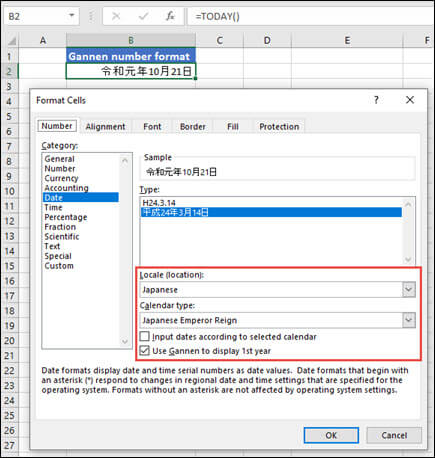
Ak chcete použiť formát Gannenovho čísla, vyberte bunku alebo bunky, ktoré chcete formátovať, a stlačte kombináciu klávesov Ctrl + 1. V dialógovom okne Formát buniek vyberte na karte Číslo položku Dátum. V rozbaľovacej ponuke Miestne nastavenia (miesto) vyberte japončinu a v rozbaľovacej ponuke Typ Kalendár vyberte položku Japonská vláda cisára. Uistite sa, že je začiarknuté políčko Použiť meno Gannen na zobrazenie 1. ročníka , potom stlačte tlačidlo OK.
Poznámka
- Sme v procese zavádzania tejto funkcie pre používateľov služby Microsoft 365. Pre počítačový Excel je k dispozícii s aktuálnym kanálom verzie 1909 (zostava 12026.20320). Pracujeme na tom, aby sa táto funkcia v blízkej budúcnosti povolila aj v ďalších koncových bodoch (Mac, iOS a Android).
- Ak nie ste v aktuálnom kanáli (Excel 2016, Excel 2019, Microsoft 365 Semi-Annual Enterprise Channel (Preview) alebo Semi-Annual Enterprise Channel), alebo ak máte excelové tabuľkové hárky so vzorcami, makrami alebo vlastnými formátmi, ktoré závisia od vyjadrenia japonskej éry, môžete použiť možnosti vlastného formátovania pre zobrazenie dátumu Gannen uvedené nižšie.
- Ak nám chcete poskytnúť pripomienky k tomu, ako dobre v Exceli funguje prostredie japonskej éry, alebo nahlásiť akékoľvek problémy, prejdite na položku Pripomienky k súboru > v Exceli > a použite možnosti Poslať úsmev, zamračenú tvár alebo návrh.
Zobrazenie symbolu Gannen vo vlastnom číselnom formáte pri používaní staršej verzie Excelu
- Vyberte bunku alebo rozsah vyžadujúci formátovanie.
- Stlačte kombináciu klávesov CTRL + 1 a otvorte dialógové okno Formát buniek .
- Vyberte kartu Číslo, potom vyberte možnosť Vlastné v časti Kategória.
- Do textového poľa Typ skopírujte a prilepte nasledovný reťazec:
[<=43585][$-ja-JP]ggge"?" m"?" d"?"; [>=43831]ggge"?" m"?" d"?"; ggg"??" m"?" d"?"

- Ak chcete použiť formát na vybraté bunky, stlačte tlačidlo OK .
V nasledujúcom príklade je uvedené, ako sa dátum zobrazoval pred použitím vlastného číselného formátu:

Toto je výsledok po použití vlastného číselného formátu:

Majte na pamäti, že výstup je vo vlastnom formáte, čo znamená, že niektoré textové funkcie nebudú fungovať, ak naň budete odkazovať. Mnohé dátumové funkcie ako NETWORKDAYS() však budú fungovať.
Zobrazenie dátumu Gannen s textovou funkciou
Formát dátumu Gannen je možné zobraziť aj pomocou textovej funkcie.
V nižšie uvedenom príklade obsahujú bunky A5:A13 hodnoty dátumu a bunka A2 obsahuje reťazec formátu použitý v predchádzajúcom príklade:
[<=43585][$-ja-JP]ggge"?" m"?" d"?"; [>=43831]ggge"?" m"?" d"?"; ggg"??" m"?" d"?"
Vzorec =TEXT(A5;$A$2) bol zadaný do bunky C5 a skopírovaný do buniek C5:C13.
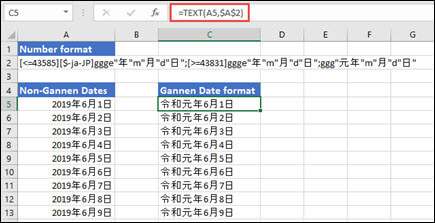
Majte na pamäti, že výstup je vo všeobecnom formáte, čo znamená, že mnohé dátumové a textové funkcie nebudú fungovať, ak budete odkazovať na tieto bunky.
Potrebujete ďalšiu pomoc?
Vždy sa môžete opýtať odborníka v komunite Excel Tech Community alebo získať podporu v komunitách.