
Existujú mnohé spôsoby práce s prepojenými typmi údajov. Bez ohľadu na to, či chcete použiť prepojené typy údajov vo vzorci alebo jednoducho zistiť informácie o niektorých obmedzeniach, ďalšie podrobnosti o tom, ako čo najlepšie využiť typy údajov v Exceli, nájdete v obsahu nižšie.
Najčastejšie otázky
Ako získam prístup k prepojeným typom údajov? Aké sú požiadavky?
Poznámka
Prepojené typy údajov sú k dispozícii len pre celosvetových klientov s viacerými nájomníkmi (štandardné kontá Microsoft 365).
Ak chcete získať prístup k typom údajov, ktoré prepájajú na externé zdroje údajov, ako je napríklad Bing, musíte spĺňať nižšie uvedené požiadavky. Ak chcete zistiť, aké typy údajov sú momentálne k dispozícii, pozrite si tému Aké prepojené typy údajov sú k dispozícii v Exceli?
Pre typy údajov Akcie a Geografia
Mať aktívne predplatné služby Microsoft 365 alebo bezplatné konto Microsoft.
mať do jazykových predvolieb balíka Office pridanú angličtinu, francúzštinu, nemčinu, taliančinu, španielčinu alebo portugalčinu.
Používajte aktuálnu aplikáciu Excel alebo Excel pre web.
Poznámka
Ak nemáte predplatné na Microsoft 365, tieto typy údajov môžete používať iba v prípade, že ste prihlásení do Excelu pre web pomocou konta Microsoft.
Pre typy údajov Organizácia (zo služby Power BI)
- mať aktívne predplatné služby Microsoft 365 prostredníctvom organizácie alebo zamestnávateľa,
- Majú prístup k odporúčaným tabuľkám služby Power BI a treba ich povoliť v službe Power BI pre typy údajov v Exceli.
Poznámka
Ďalšie informácie nájdete v téme Dôležité informácie a obmedzenia služby Power BI. Ak sa nezobrazujú typy údajov, ktoré potrebujete od služby Power BI, požiadajte o pomoc správcu IT.
Pri prístupe k prepojeným typom údajov sa zobrazí chyba
Ak ste otvorili zošit s typmi údajov alebo sa pokúšate zmeniť či obnoviť typ údajov a zobrazí sa chybové hlásenie o nemožnosti prístupu k týmto typom údajov, vyskúšajte nasledujúce kroky:
- Skontrolujte, či ste prihlásení do Excelu s kontom priradeným k vášmu predplatnému služby Microsoft 365.
- Prejdite na položku Konto > súborov > a skontrolujte, či Excel obsahuje najnovšie aktualizácie.
- Skontrolujte, či spĺňate požiadavky na získanie typov údajov.
- Ak problémy pretrvávajú, skúste zošit otvoriť v Exceli pre web.
Poznámka
Možno ste pôvodne otvorili zošit s typmi údajov vo verzii Excelu, ktorá podporuje iba zobrazenie prepojených údajov. Zošit napríklad obsahuje typ údajov Akcie, takže stále môžete zobraziť kartu alebo získať prístup k poliam. Nebudete však môcť obnoviť ani zmeniť typ údajov. Ak chcete používať typy údajov, prihláste sa do Excelu pre web pomocou konta priradeného k vášmu predplatnému.
Aké typy prepojených údajov sú k dispozícii?
K dispozícii je množstvo typov údajov pre rôzne predmety, ale v Exceli sú usporiadané do tematických skupín, takže jednoduchšie nájdete to správne tlačidlo na konvertovanie. Ak chcete zobraziť všetky dostupné typy údajov a tlačidlo na páse s nástrojmi, pozrite si tému Aké prepojené typy údajov sú k dispozícii v Exceli?
Prepojené typy údajov získavajú spoľahlivé údaje z online zdrojov, ako je napríklad Bing. Ak chcete zobraziť typ alebo zdroj konkrétneho typu údajov, výberom ikony typu údajov v bunke otvorte kartu a posuňte sa nadol na vyhľadávanie informácií o poskytovateľovi a type údajov.
Ako poskytnúť pripomienky k typom údajov
Neustále pracujeme na zlepšovaní typov údajov v Exceli. Ak nemôžete nájsť výsledok, údaje sú nesprávne, chýbajú alebo nemôžete splniť svoju úlohu... chceme o tom vedieť. Vaše cenné pripomienky použijeme na vylepšenie prostredia a funkcie.
Aké pripomienky očakávame?
- Kvalita údajov (údaje sú nesprávne, nevhodné, nedokončené a podobne)
- Pokrytie údajov (chýbajúce údaje)
- Vaša skúsenosť (s používaním typov údajov a údajov)
- Návrhy a nápady
O kvalite údajov pre akcie, geografiu
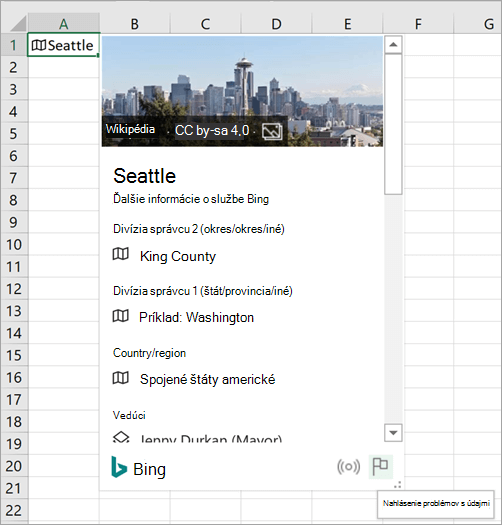
- Po konverzii na typ údajov vyberte v bunke ikonu typu údajov a otvorte kartu.
- Posuňte sa do dolnej časti karty a vyberte ikonu príznaku.
- Vyplňte krátky prieskum a odošlite ho. Čím konkrétnejší budete, tým jednoduchšie bude pre nás problém pochopiť a odstrániť ho.
O kvalite údajov pre typy údajov Organizácia
- Po konverzii na typ údajov vyberte v bunke ikonu typu údajov a otvorte kartu.
- Posuňte sa do dolnej časti karty a zobrazte pole Kontakt.
- Obráťte sa na kontakt pre množinu údajov služby Power BI vo svojej organizácii.
Ak máte k dispozícii pripomienky k pokrytiu údajov
- Po konverzii na typ údajov sa v bunke môže zobraziť modrý otáznik. To znamená, že sme mali problém nájsť alebo porovnať výsledok. Vyberte túto ikonu, ak sa tabla Výber údajov ešte neotvorila.
- tablu Výber údajov vyberte položku Poskytnúť pripomienky.
- Vyplňte krátky prieskum a odošlite ho. Čím konkrétnejší budete, tým jednoduchšie bude pre nás problém pochopiť a odstrániť ho.
V prípade všeobecných pripomienok alebo návrhov týkajúcich sa typov údajov
Všeobecné pripomienky týkajúce celkového používania typov údajov môžete odoslať aj priamo z aplikácie Excel.
- Prechod na kartu Pripomienky na karte >Pomocník. Ďalšie podrobnosti nájdete v téme Ako môžem poskytnúť pripomienky k balíku Microsoft Office .
- Dajte nám vedieť, čo sa vám páči alebo nepáči, alebo aké máte návrhy. Odošlite formulár s čo najviac podrobnosťami.
Môžem zrušiť prepojenie buniek?
Áno. Zrušenie prepojenia buniek je spôsob, ako odstrániť prepojenie na vzorec, ktorý odkazuje na typy údajov. Vyberte bunku s prepojeným typom údajov, potom ju v Macu skopírujte stlačením kombinácie klávesov Ctrl + C alebo Cmd + C . Stlačte kombináciu klávesov CTRL + ALT + V alebo Cmd + Control + V v Macu a potom vyberte položku Hodnoty. Typ údajov sa tým prilepí do novej bunky a pripojenie k poskytovateľovi údajov sa nestratí.
Ak zošit odošlem kolegom alebo priateľom, budú tieto nové typy údajov fungovať aj im?
Áno, ale na použitie určitých typov údajov budú musieť spĺňať požiadavky . Ak ste zošit odoslali osobe, ktorá nespĺňa požiadavky, tento používateľ bude môcť stále vidieť údaje z typov údajov, ale nebude ich môcť zmeniť ani obnoviť.
Bude to fungovať aj v iných verziách Excelu?
V súčasnosti prepojené typy údajov podporujú iba Excel pre Microsoft 365 a Excel pre web. Ak tieto nové typy údajov otvoríte vo verzii Excelu, ktorá ich nepodporuje, pre tieto bunky sa zobrazí chyba #HODNOTA! . A #NAME? sa zobrazí namiesto vzorcov, ktoré odkazujú na tieto typy údajov.
Funguje s typmi údajov rukoväť výplne?
Áno. Väčšina funkcií Excelu funguje s typmi údajov a neustále pracujeme na zlepšení integrácie. Rukoväť výplne funguje, keď riadky alebo stĺpce majú rovnaký typ údajov a bunky sa vypĺňajú rovnakým poľom. Ak toto pole neobsahuje žiadne údaje alebo chýba, zobrazí sa chybové hlásenie #FIELD.
Môžete tiež zadať text, ktorý sa má konvertovať, do poslednej bunky v zozname typov údajov a Excel sa automaticky pokúsi skonvertovať zhodu s textom.
Existujú nejaké ďalšie dôležité obmedzenia?
Niektoré tradičné funkcie Excelu nemusia dobre fungovať s prepojenými typmi údajov. Ak napríklad vytvoríte kontingenčnú tabuľku založenú na informáciách z typov údajov, môžete použiť iba informácie explicitne pridané do hárka. Použitie týchto typov údajov s doplnkami Power Pivot, Power Query alebo aj s niektorými grafmi nemusí fungovať podľa očakávaní.
V ktorých jazykoch sú tieto typy údajov k dispozícii?
Niektoré typy údajov sú momentálne k dispozícii len v určitých jazykoch. Ak k nim chcete získať prístup a používať ich, môžete do jazykových predvolieb balíka Office pridať jazyk úprav.
- Typy údajov Akcie a Geografia: len angličtina, španielčina, francúzština, nemčina, taliančina a portugalčina.
V budúcnosti pracujeme na pridávaní ďalších jazykov.
Tipy a triky
Rýchle a jednoduché klávesové skratky
Otvorenie karty:
Stlačte klávesy Ctrl+Shift+F5 (vo Windowse) alebo Cmd+Shift+F5 (Mac).
Pridanie stĺpca:
Stlačením kombinácie klávesov Alt + Shift + F10 otvorte ponuku Vložiť údaje. Môžete tiež stlačiť kláves Ctrl alebo Cmd. Potom pomocou klávesov so šípkami prejdite na pole a stlačením klávesu Enter vyberte pole.
Obnovenie údajov
Prepojené typy údajov sa pripojiť k online zdroju údajov. Po konvertovaní textu na prepojený typ údajov sa v zošite vytvorí externé údajové prepojenie. Ak sa údaje zmenia online, týmto spôsobom ho môžete aktualizovať obnovením v Exceli.
Ak chcete údaje obnoviť, kliknite pravým tlačidlom myši na bunku obsahujúcu prepojený typ údajov a potom kliknite na položku Typ> údajovobnoviť. Týmto obnovíte vybranú bunku a akékoľvek iné bunky obsahujúce rovnaký typ údajov.
Ak chcete obnoviť všetky prepojené typy údajov a údajové pripojenia, ktoré môžu byť v zošite (vrátane dotazov, iných pripojení údajov a kontingenčných tabuliek), kliknite na položkuObnoviť údaje> všetko.
Vloženie obrázkov z kariet typov údajov
Pomocou kariet typov údajov môžete extrahovať viac ako len typické hodnoty. Niektoré karty typov údajov, napríklad tie, ktoré sú určené pre typ údajov Geografia, obsahujú obrázky, ktoré môžete vložiť do zošita. Tieto obrázky sa nachádzajú vo vnútri bunky, rovnako ako ľubovoľný text alebo číslo.
- Konvertujte text na typ údajov tak, že vyberiete bunku a prejdete na kartu >Údaje, skupinu> Typy údajov Automaticky.
- Po skonvertovaní sa v ľavej časti hodnoty bunky zobrazí ikona. Jej výberom zobrazíte kartu.
- Na karte podržte kurzor nad obrázkom a zobrazí sa ikona tlačidla Vložiť údaje Pridať
 . Jej výberom vložíte obrázok do zošita.
 - Obrázok sa prispôsobí veľkosti bunky. Ak chcete veľkosť zmeniť, jednoducho upravte riadok alebo stĺpec a zväčšite veľkosť bunky.
Tip
Ak chcete zobraziť priradenie vloženého obrázka, kliknite pravým tlačidlom myši na obrázok a vyberte položku Zobraziť kartu.
Odstráňte typ údajov konverziou späť na text.
Ak už nechcete, aby bunka bola prepojeným typom údajov, stačí kliknúť pravým tlačidlom myši na bunku a kliknúť na položku Typ> údajovKonvertovať na text. Typ údajov sa potom odstráni, online pripojenie sa ukončí a hodnota v bunke sa skonvertuje na text.
Dôležité
Ak typ údajov konvertujete na text, všetky stĺpce alebo vzorce s extrahovanými hodnotami z tohto typu údajov zobrazia #FIELD! .
Písanie vzorcov, ktoré odkazujú na typy údajov
Typy údajov a údaje, ktoré z nich vložíte, sa môžu použiť vo vzorcoch a výpočtoch rovnako ako iné údaje. Takisto je možné vytvoriť vzorce, ktoré odkazujú na hodnoty z prepojených typov údajov, a to aj v prípade, že sa údaje nenachádzajú v tabuľke. Ďalšie informácie nájdete v téme Písanie vzorcov odkazujúcich na typy údajov.
Zoraďovanie a filtrovanie
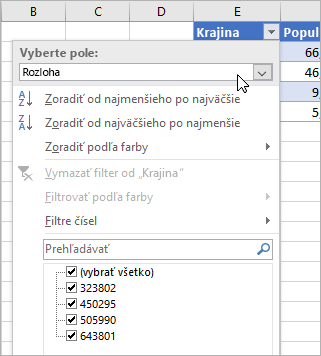
V Exceli môžete kedykoľvek zoradiť a filtrovať údaje pomocou tlačidiel filtra na hlavičkách stĺpcov. (Tlačidlá filtra zapnete kliknutím na položku Údaje>Filtrovať.)
Tu je však tip pre bunky s typmi údajov: Kliknite na tlačidlo filtra nad bunkami s ikonami. Potom sa rozhodnite, ako chcete zoraďovať a filtrovať. Ak to chcete urobiť pomocou zobrazeného názvu, ponechajte vybratú možnosť Zobrazovaná hodnota v časti Vyberte pole. Ak chcete zoradiť alebo filtrovať podľa iného poľa z prepojeného typu údajov, v časti Vyberte pole vyberte toto pole.
V tomto príklade sme vybrali pole Oblasť. Excel ho následne použil ako základ pre filtrovacie začiarkavacie políčka nižšie a zobrazil populácie krajín v tabuľke. Užitočné je vedieť aj nasledovné: Excel zmení ponuky filtrov čísel v závislosti od poľa vybratého v časti výberu poľa.
Ďalšie informácie o prepojených typoch údajov
Údajové typy v Exceli: Akcie a Geografia