
LOOKUP, jednu z vyhľadávacích a referenčných funkcií, použite v prípade, že potrebujete prehľadať jeden riadok alebo stĺpec a vyhľadať hodnotu z rovnakej pozície v inom riadku alebo stĺpci.
Povedzme napríklad, že poznáte číslo súčiastky pre automatickú súčiastku, nepoznáte však cenu. Keď zadáte číslo automatickej súčiastky do bunky H1, funkcia LOOKUP vráti cenu v bunke H2.

Funkciu LOOKUP použite na vyhľadávanie v jednom riadku alebo stĺpci. V uvedenom príklade hľadáme ceny v stĺpci D.
Tip
Zvážte jednu z novších vyhľadávacích funkcií v závislosti od toho, ktorú verziu používate.
- Pomocou funkcie VLOOKUP môžete vyhľadávať v jednom riadku alebo stĺpci alebo vo viacerých riadkoch a stĺpcoch (napríklad tabuľku). Táto funkcia je vylepšená verzia funkcie LOOKUP. Pozrite si toto video o používaní funkcie VLOOKUP.
- Ak používate Microsoft 365, použite funkciu XLOOKUP – je nielen rýchlejšia, ale umožňuje aj vyhľadávanie v ľubovoľnom smere (nahor, nadol, doľava, doprava).
Funkciu LOOKUP môžete používať dvomi spôsobmi. Môžete použiť vektorovú formu a formu poľa
-
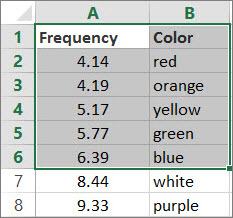
Vektorová forma: Túto formu funkcie LOOKUP použite na vyhľadávanie jedného riadka alebo stĺpca pre určitú hodnotu. Vektorovú formu použite,keď chcete určiť rozsah s hodnotami, ktoré sa majú zhodovať. Použite ju napríklad vtedy, keď chcete vyhľadať hodnotu v stĺpci A, zhora až po riadok 6.

-
Forma poľa: Dôrazne odporúčame použiť funkciu VLOOKUP alebo HLOOKUP namiesto formy poľa.
Pozrite si toto video o používaní funkcie VLOOKUP. Forma poľa je k dispozícii z dôvodu kompatibility s inými tabuľkovými programami, funguje však obmedzene.
Pole je súbor hodnôt v riadkoch a stĺpcoch (napríklad tabuľka), v ktorých chcete vyhľadávať. Túto možnosť použite napríklad vtedy, keď chcete vyhľadať hodnotu v stĺpci A a B, zhora až po riadok 6. Funkcia LOOKUP vráti najbližšiu zhodu. Formu poľa možno použiť len vtedy, keď sú údaje zoradené.
Vektorová forma
Vektorová forma funkcie LOOKUP vyhľadáva v rozsahu jedného riadka alebo stĺpca (vektor) a vráti hodnotu z tej istej pozície z rozsahu v druhom riadku alebo stĺpci.
Syntax
LOOKUP(vyhľadávaná_hodnota; vektor_vyhľadávania; [vektor_výsledkov])
Syntax vektorovej formy funkcie LOOKUP zahŕňa tieto argumenty:
lookup_value Povinné. Hodnota, ktorú má funkcia LOOKUP vyhľadať v prvom vektore. Lookup_value môže byť číslo, text, logická hodnota, názov alebo odkaz na hodnotu.
lookup_vector Povinné. Rozsah obsahujúci iba jeden riadok alebo iba jeden stĺpec. Hodnoty v lookup_vector môžu byť text, čísla alebo logické hodnoty.
Dôležité
Hodnoty v lookup_vector musia byť zoradené vzostupne: ..., -2, -1, 0, 1, 2, ..., A-Z, FALSE, TRUE; V opačnom prípade funkcia LOOKUP nemusí vrátiť správnu hodnotu. Nerozlišujú sa malé a veľké písmená.
result_vector Voliteľný argument. Rozsah obsahujúci iba jeden riadok alebo iba jeden stĺpec. Argument result_vector musí mať rovnakú veľkosť ako lookup_vector. Veľkosť sa musí zhodovať.
Poznámky
- Ak funkcia LOOKUP nedokáže nájsť lookup_value, funkcia nájde najväčšiu hodnotu v lookup_vector , ktorá je menšia alebo rovnaká ako lookup_value.
- Ak je hodnota lookup_value menšia ako najmenšia hodnota v lookup_vector, funkcia LOOKUP vráti chybovú hodnotu #N/A.
Príklady vektorov
Vyskúšajte tieto príklady vo svojom vlastnom excelovom hárku a zistite, ako funguje funkcia LOOKUP. V prvom príklade sa zobrazí tabuľkový hárok, ktorý vyzerá podobne ako tento:
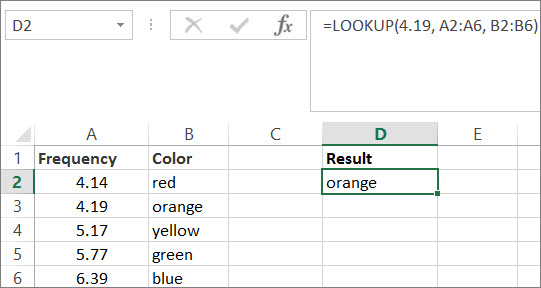
Údaje z nasledujúcej tabuľky skopírujte a prilepte ich do nového excelového hárka.
Tieto údaje skopírujte do stĺpca A Tieto údaje skopírujte do stĺpca B Frekvencia Farba 4,14 červená 4,19 oranžová 5,17 žltá 5,77 zelená 6,39 modrá Následne skopírujte vzorce funkcie LOOKUP z nasledujúcej tabuľky do stĺpca D v hárku.
Tento vzorec skopírujte do stĺpca D Na čo slúži daný vzorec Výsledok, ktorý sa zobrazí =LOOKUP(4,19; A2:A6; B2:B6) Vyhľadá hodnotu 4,19 v stĺpci A a vráti hodnotu zo stĺpca B v tom istom riadku. oranžová =LOOKUP(5,75; A2:A6; B2:B6) Vyhľadá hodnotu 5,75 v stĺpci A, nájde najbližšiu najmenšiu hodnotu (5,17) a vráti hodnotu zo stĺpca B v tom istom riadku. žltá =LOOKUP(7,66; A2:A6; B2:B6) Vyhľadá hodnotu 7,66 v stĺpci A, nájde najbližšiu najmenšiu hodnotu (6,39) a vráti hodnotu zo stĺpca B v tom istom riadku. modrá =LOOKUP(0; A2:A6; B2:B6) Vyhľadá hodnotu 0 v stĺpci A a vráti chybu, pretože 0 je menšia ako najmenšia hodnota (4,14) v stĺpci A. #NEDOSTUPNÝ Tieto vzorce zobrazia výsledky pravdepodobne až vtedy, keď ich vyberiete vo svojom excelovom hárku, stlačíte kláves F2 a následne stlačíte kláves Enter. V prípade potreby upravte šírku stĺpcov tak, aby sa zobrazovali všetky údaje.
Forma poľa
Tip
Dôrazne odporúčame použiť funkciu VLOOKUP alebo HLOOKUP namiesto formy poľa. Pozrite si toto video o funkcii VLOOKUP, ktoré obsahuje príklady. Forma poľa funkcie LOOKUP je k dispozícii z dôvodu kompatibility s inými tabuľkovými programami, funguje však obmedzene.
Forma poľa funkcie LOOKUP vyhľadá zadanú hodnotu v prvom riadku alebo stĺpci poľa a vráti hodnotu z rovnakej pozície v poslednom riadku alebo stĺpci poľa. Táto forma funkcie LOOKUP sa používa, ak sa požadované hodnoty nachádzajú v prvom riadku alebo stĺpci poľa.
Syntax
LOOKUP(vyhľadávaná_hodnota; pole)
Syntax formy poľa funkcie LOOKUP obsahuje tieto argumenty:
lookup_value Povinné. Hodnota, ktorú má funkcia LOOKUP vyhľadať v poli. Argumentom lookup_value môže byť číslo, text, logická hodnota, názov alebo odkaz na hodnotu.
- Ak funkcia LOOKUP nevie nájsť hodnotu lookup_value, použije najväčšiu hodnotu v poli, ktorá je menšia alebo rovnaká ako lookup_value.
- Ak je hodnota lookup_value menšia ako najmenšia hodnota v prvom riadku alebo stĺpci (v závislosti od rozmerov poľa), funkcia LOOKUP vráti chybovú hodnotu #N/A.
pole Povinné. Rozsah buniek obsahujúcich text, čísla alebo logické hodnoty, ktoré chcete porovnať s hľadanou hodnotou.
Forma poľa funkcie LOOKUP je veľmi podobná funkciám HLOOKUP a VLOOKUP. Rozdiel je v tom, že funkcia HLOOKUP vyhľadáva hodnotu lookup_value v prvom riadku, funkcia VLOOKUP vyhľadáva hodnotu v prvom stĺpci a vyhľadáva podľa dimenzií poľa.Ak pole pokrýva oblasť, ktorá má väčšiu šírku než výšku (čiže obsahuje viac stĺpcov ako riadkov), funkcia LOOKUP vyhľadáva hodnotu lookup_value v prvom riadku.
Ak pole pokrýva štvorcovú oblasť alebo oblasť, ktorá má väčšiu výšku než šírku (čiže obsahuje viac riadkov ako stĺpcov), funkcia LOOKUP vyhľadáva v prvom stĺpci.
Vo funkciách HLOOKUP a VLOOKUP môžete vyhľadávať nadol alebo naprieč, ale funkcia LOOKUP vždy vyberie poslednú hodnotu v riadku alebo v stĺpci.
Dôležité
Hodnoty argumentu pole musia byť zoradené vzostupne: ...,-2, -1, 0, 1, 2,..., A-Z, FALSE, TRUE, inak funkcia LOOKUP nemusí vrátiť správnu hodnotu. Nerozlišujú sa malé a veľké písmená.