

Násobenie a delenie v Exceli je jednoduché, no musíte na to vytvoriť jednoduchý vzorec. Stačí si zapamätať, že všetky vzorce v Exceli sa začínajú znakom rovnosti (=), pričom na ich vytvorenie môžete použiť riadok vzorcov.
Násobenie čísel v programe Excel
Povedzme, že chcete zistiť, koľko fľašiek vody potrebujete na konferenciu so zákazníkmi (celkový počet účastníkov × 4 dni × 3 fľašky na deň) alebo cestovné náklady za služobnú cestu (celkový počet km × 0,46). Existuje niekoľko spôsobov násobenia čísiel.
Násobenie čísiel v bunke
Na vykonanie tejto úlohy použite * aritmetický operátor (hviezdička).
Ak do bunky napíšete napríklad vzorec =5*10, v bunke sa zobrazí výsledok 50.
Násobenie stĺpca čísel konštantným číslom
Predpokladajme, že chcete vynásobiť každú bunku stĺpca so siedmimi číslami číslom, ktoré sa nachádza v inej bunke. V tomto príklade je to číslo 3 v bunke C2.
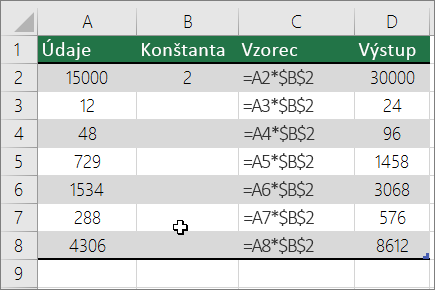
Do nového stĺpca v tabuľkovom hárku zadajte =A2*$B$2 (príklad uvedený vyššie používa stĺpec D). Skontrolujte, či ste vo vzorci pred znaky B a 2 pridali aj symbol $, a stlačte ENTER.
Poznámka
Pomocou symbolov $ získa Excel informácie, že odkaz na bunku B2 je absolútny, čo znamená, že keď kopírujete vzorec do inej bunky, bude sa vždy odkazovať na bunku B2. Ak vo vzorci symboly $ nepoužijete a vzorec potiahnete nadol do bunky B3, v Exceli sa vzorec zmení na =A3*C3 a nebude fungovať, pretože v bunke B3 nebude žiadna hodnota.
Presuňte vzorec nadol do ostatných buniek v stĺpci.
Poznámka
V Exceli 2016 pre Windows sa bunky vyplnia automaticky.
Násobenie čísla v rôznych bunkách pomocou vzorca
Funkciu PRODUCT môžete použiť na násobenie čísel, buniek a rozsahov.
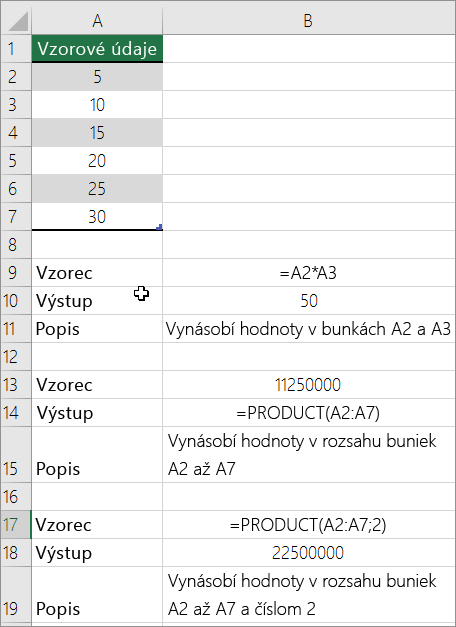 V rámci funkcie PRODUCT je možné použiť ľubovoľnú kombináciu až 255 čísel alebo odkazov na bunky. Napríklad vo vzorci =PRODUCT(A2,A4:A15,12,E3:E5,150,G4,H4:J6) sa násobia 2 bunky (A2 a G4), 2 čísla (12 a 150) a 3 rozsahy (A4:A15, E3:E5, a H4:J6).
Delenie čísel
Povedzme, že chcete zistiť, koľko človekohodín je potrebných na dokončenie projektu (celkový počet odpracovaných hodín na projekte ÷ celkový počet ľudí pracujúcich na projekte) alebo aktuálny pomer spotreby pohonných hmôt na kilometer pri vašom poslednom výlete (celkové kilometre ÷ galóny). Existuje niekoľko spôsobov delenia čísel.
Delenie čísel v bunke
Na vykonanie tejto úlohy použite aritmetický operátor / (lomka).
Ak do bunky napíšete napríklad =10/5 , v bunke sa zobrazí hodnota 2.
Dôležité
Pred zadaním čísel a operátora / skontrolujte, či ste do bunky zadali znamienko rovná sa (=). V opačnom prípade sa zadaný text bude v Exceli považovať za dátum. Ak zadáte napríklad hodnotu 7/30, Excel môže v bunke zobraziť hodnotu 30. júl. Ak zadáte 12/36, Excel túto hodnotu najprv skonvertuje na 12/1/1936 a v bunke zobrazí hodnotu 1-Dec.
Poznámka
Excel neobsahuje funkciu DIVIDE .
Delenie čísel pomocou odkazov na bunky
Namiesto zadávania čísel priamo do vzorcov môžete použiť odkazy na bunky, ako napríklad A2 a A3, ktoré odkazujú na čísla, ktoré chcete deliť alebo ktorými chcete deliť.
Príklad:
Príklad bude zrozumiteľnejší po skopírovaní do prázdneho hárka.
Postup pri kopírovaní príkladu
Vytvorte prázdny zošit alebo hárok.
Vyberte príklad v téme Pomocníka.
Poznámka
Nevyberajte hlavičky riadkov ani stĺpcov.

Výber príkladu z PomocníkaStlačte kombináciu klávesov CTRL + C.
V hárku vyberte bunku A1 a stlačte kombináciu klávesov CTRL + V.
Ak chcete prepínať medzi zobrazením výsledkov a zobrazením vzorcov vracajúcich výsledky, stlačte kombináciu klávesov CTRL + ' (opačný dĺžeň) alebo na karte Vzorce vyberte tlačidlo Zobraziť vzorce .
| A | B | C | |
|---|---|---|---|
| 1 | Údaje | Vzorec | Popis (výsledok) |
| 2 | 15000 | =A2/A3 | Číslo 15 000 vydelí číslom 12 (1 250) |
| 3 | 12 |
Delenie stĺpca čísel konštantným číslom
Predpokladajme, že chcete vydeliť každú bunku stĺpca so siedmimi číslami číslom, ktoré sa nachádza v inej bunke. V tomto príklade je to číslo 3 v bunke C2.
| A | B | C | |
|---|---|---|---|
| 1 | Údaje | Vzorec | Konštanta |
| 2 | 15000 | =A2/$C$2 | 3 |
| 3 | 12 | =A3/$C$2 | |
| 4 | 48 | =A4/$C$2 | |
| 5 | 729 | =A5/$C$2 | |
| 6 | 1534 | =A6/$C$2 | |
| 7 | 288 | =A7/$C$2 | |
| 8 | 4306 | =A8/$C$2 |
- Do bunky B2 zadajte =A2/$C$2 . Skontrolujte, či ste vo vzorci pred znaky C a 2 pridali aj symbol $.
- Presuňte vzorec z bunky B2 aj do ostatných buniek v stĺpci B.
Poznámka
Pomocou symbolov $ získa Excel informácie, že odkaz na bunku C2 je absolútny, čo znamená, že keď kopírujete vzorec do inej bunky, bude sa vždy odkazovať na bunku C2. Ak vo vzorci symboly $ nepoužijete a vzorec potiahnete nadol do bunky B3, v Exceli sa vzorec zmení na =A3*C3 a nebude fungovať, pretože v bunke C3 nebude žiadna hodnota.
Potrebujete ďalšiu pomoc?
Vždy sa môžete opýtať odborníka v komunite Excel Tech Community alebo získať podporu v komunitách.