
Ak chcete určiť, či majú niektoré podmienky v teste hodnotu TRUE, použite jednu z logických funkcií – funkciu OR.
Príklad

Technické podrobnosti
Ak je výsledkom ktoréhokoľvek argumentu hodnota TRUE, funkcia OR vráti hodnotu TRUE. Ak je výsledkom všetkých argumentov hodnota FALSE, vráti hodnotu FALSE.
Jedným z najčastejších použití funkcie OR je rozšírenie možností využitia iných funkcií, ktoré vykonávajú logické testy. Funkcia IF napríklad vykonáva logický test a vracia jednu hodnotu, ak je výsledkom testu hodnota TRUE, a inú hodnotu, ak je výsledkom testu hodnota FALSE. Použitím funkcie OF ako argumentu logický_test funkcie IF môžete namiesto jednej podmienky otestovať množstvo rôznych podmienok.
Syntax
OR(logická_hodnota1; [logická_hodnota2]; ...)
Syntax funkcie OR obsahuje tieto argumenty:
| Argument | Popis |
|---|---|
| Logická_hodnota1 | Povinný argument. Prvá podmienka na otestovanie, ktorej výsledkom môže byť hodnota TRUE alebo FALSE. |
| Logická_hodnota2; ... | Voliteľný argument. Ďalšie podmienky na otestovanie (najviac 255), ktorých výsledkom môže byť hodnota TRUE alebo FALSE. |
Poznámky:
- Hodnotou argumentov musia byť logické hodnoty, ako je TRUE alebo FALSE, alebo to musia byť polia alebo odkazy obsahujúce logické hodnoty.
- Ak obsahuje argument v tvare poľa alebo odkazu text alebo prázdne bunky, ich hodnoty sa ignorujú.
- Ak uvedený rozsah neobsahuje logické hodnoty, funkcia OR vráti #VALUE! .
- Pomocou funkcie OR môžete zistiť, či sa v poli nachádza hodnota. Ak chcete zadať vzorec poľa, stlačte kombináciu klávesov CTRL + SHIFT + ENTER.
Príklady
Tu je niekoľko všeobecných príkladov použitia funkcie OR samostatne a v spojení s funkciou IF.
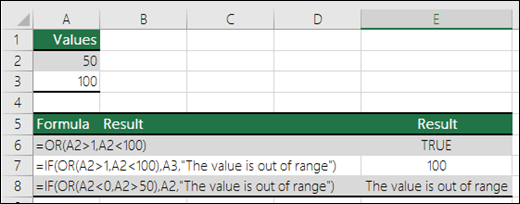
| Vzorec | Popis |
|---|---|
| =OR(A2>1;A2<100) | Zobrazí hodnotu TRUE, ak je hodnota v bunke A2 väčšia ako 1 ALEBO menšia ako 100. V opačnom prípade zobrazí hodnotu FALSE. |
| =IF(OR(A2>1;A2<100);A3;"Hodnota je mimo povoleného rozsahu") | Zobrazí hodnotu v bunke A3, ak je väčšia ako 1 ALEBO menšia ako 100. V opačnom prípade zobrazí hlásenie Hodnota je mimo rozsahu. |
| =IF(OR(A2<0;A2>50);A2;"Hodnota je mimo povoleného rozsahu") | Zobrazí hodnotu v bunke A2, ak je menšia ako 0 OR väčšia ako 50. V opačnom prípade zobrazí hlásenie. |
Výpočet provízie z predaja
Tu je pomerne bežný scenár, v ktorom potrebujeme pomocou funkcií IF a OR vypočítať, či predajcovia majú nárok na províziu.

- =IF(OR(B14>=$B$4;C14>=$B$5);B14*$B$6;0) - AK je hodnota Celkový predaj väčšia ako alebo sa rovná (>=) hodnote Cieľ objemu predaja ALEBO Zákazníci sú väčšie ako alebo sa rovnajú (>=) hodnote Cieľ počtu zákazníkov, vynásobiť hodnotu Celkový predaj hodnotou % provízie. V opačnom prípade vrátiť hodnotu 0.
Potrebujete ďalšiu pomoc?
Vždy sa môžete opýtať odborníka v komunite Excel Tech Community alebo získať podporu v komunitách.